







 सहायता केंद्र
 हमसे संपर्क करें
HiTooler फ़ाइल खोजक
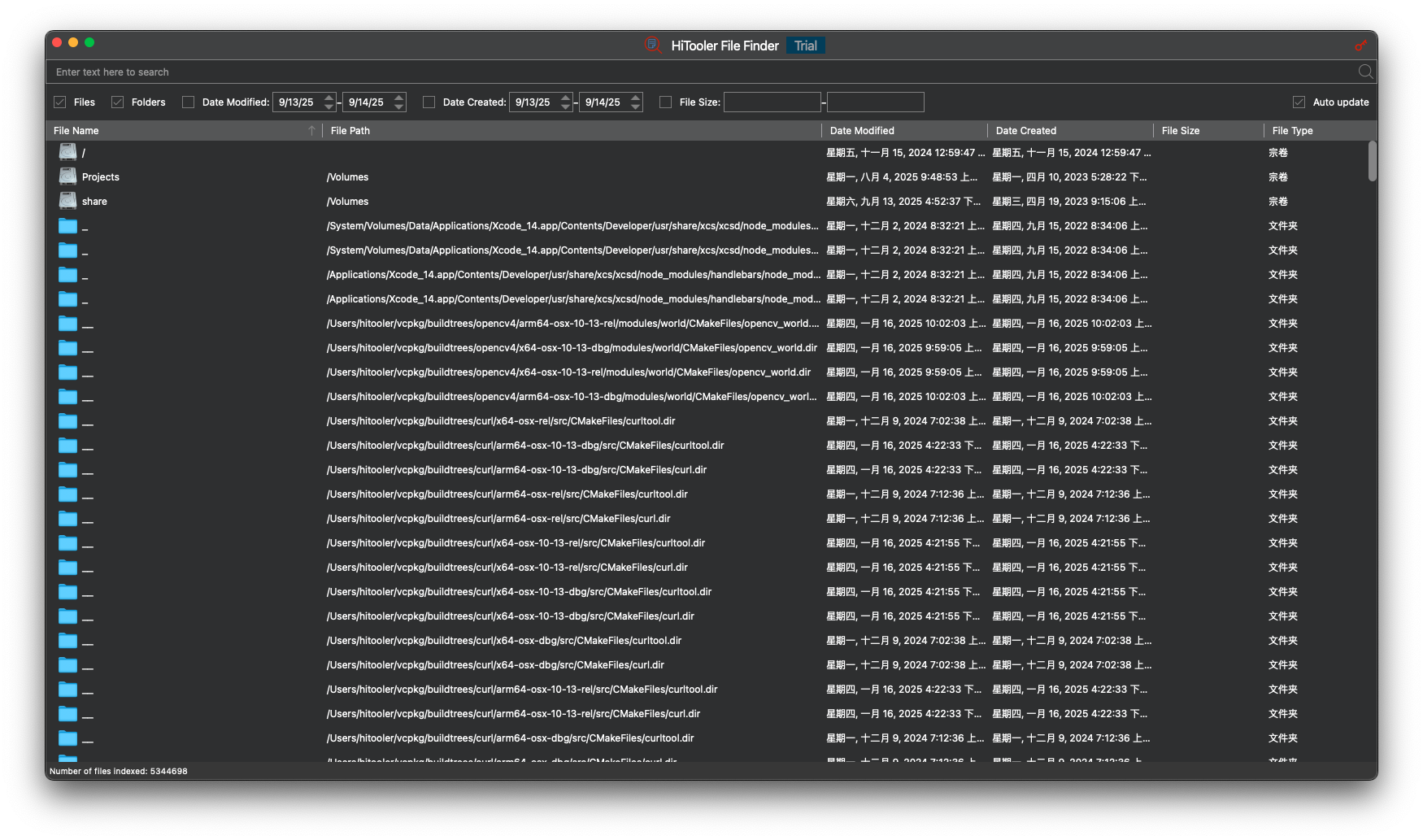
- macOS पर किसी भी फ़ाइल को शीघ्रता से खोजें।
- फ़ाइल नाम, निर्माण तिथि, संशोधन तिथि, फ़ाइल आकार आदि के आधार पर फ़ाइलों को फ़िल्टर करें।
- सिस्टम फ़ाइल परिवर्तनों की निगरानी करें और तदनुसार सूची को अद्यतन करें।
- अपने सिस्टम पर डुप्लीकेट फ़ाइलें ढूंढें।
- उनकी सामग्री में कीवर्ड द्वारा फ़ाइलें ढूंढें।
मुफ्त परीक्षण
macOS 10.13+ के लिए
अभी खरीदें
पैसे वापस गारंटी


HiTooler फ़ाइल खोजक क्यों चुनें?
macOS पर किसी भी फ़ाइल को शीघ्रता से खोजें।
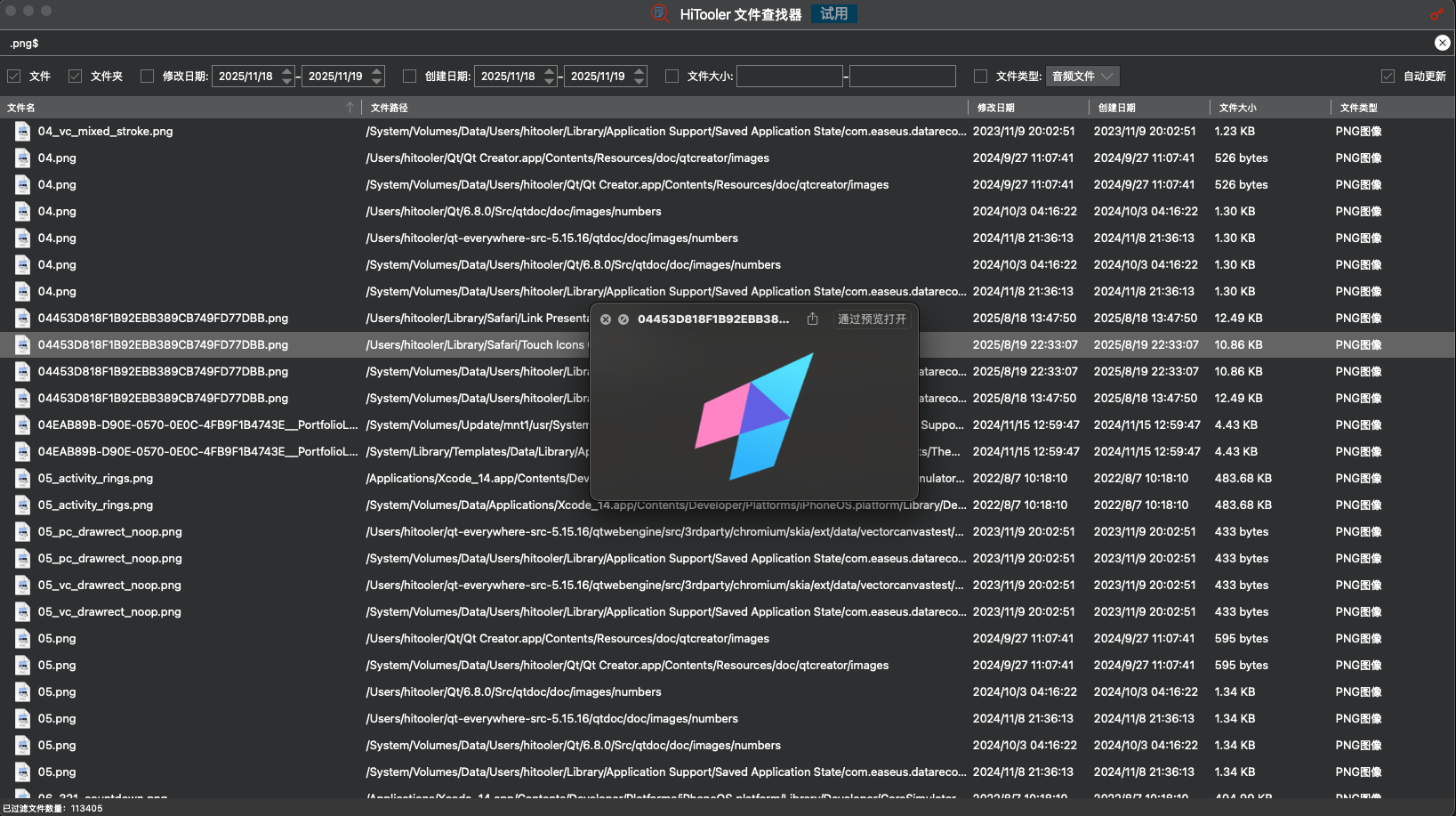
हमने सिस्टम की सभी फ़ाइलों (सिस्टम फ़ाइलों और छिपी हुई फ़ाइलों सहित) को तुरंत इंडेक्स कर दिया। हमने 50 लाख फ़ाइलों वाले एक सिस्टम का परीक्षण किया और इंडेक्सिंग सिर्फ़ एक मिनट में पूरी कर ली। हालाँकि, अलग-अलग कंप्यूटरों के प्रदर्शन स्तर और फ़ाइलों की संख्या अलग-अलग होती है, जिसके कारण इंडेक्सिंग का समय अलग-अलग होगा।
आप किसी भी फ़ाइल को उसके फ़ाइल नाम में कीवर्ड द्वारा खोज सकते हैं, या निर्माण तिथि, संशोधन तिथि, आकार आदि के आधार पर फ़िल्टर कर सकते हैं।
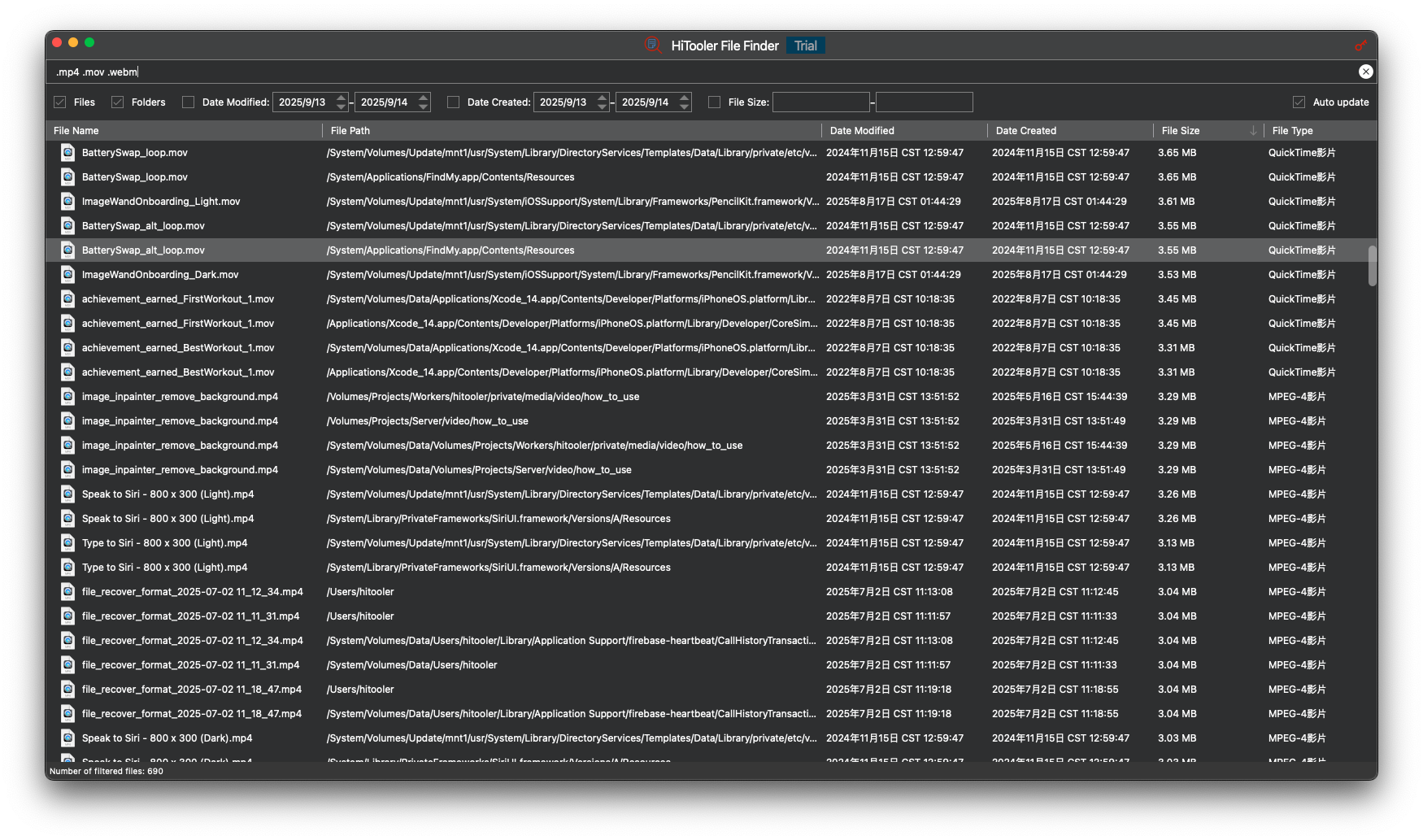
आप अपने मानदंडों को पूरा करने वाली सभी फ़ाइलों को ढूंढने के लिए एकाधिक फ़ाइल नामों का उपयोग कर सकते हैं। उदाहरण के लिए, आप सिस्टम पर सभी वीडियो फ़ाइलों को खोजने के लिए ".mov .mp4 .m4v" का उपयोग कर सकते हैं।
आप फ़ाइलों को उनकी सामग्री में मौजूद कीवर्ड से खोज सकते हैं। उदाहरण के लिए, आप खोज बॉक्स में ":txt abcd:/.html$" दर्ज कर सकते हैं और "एंटर" दबाकर उन सभी .html फ़ाइलों को खोज सकते हैं जिनकी सामग्री में "abcd" शामिल है।
फ़ाइल खोज, फ़िल्टरिंग और सॉर्टिंग आम तौर पर 2 सेकंड के भीतर पूरी हो जाती है।
फ़ाइल नाम से फ़ाइलें खोजें
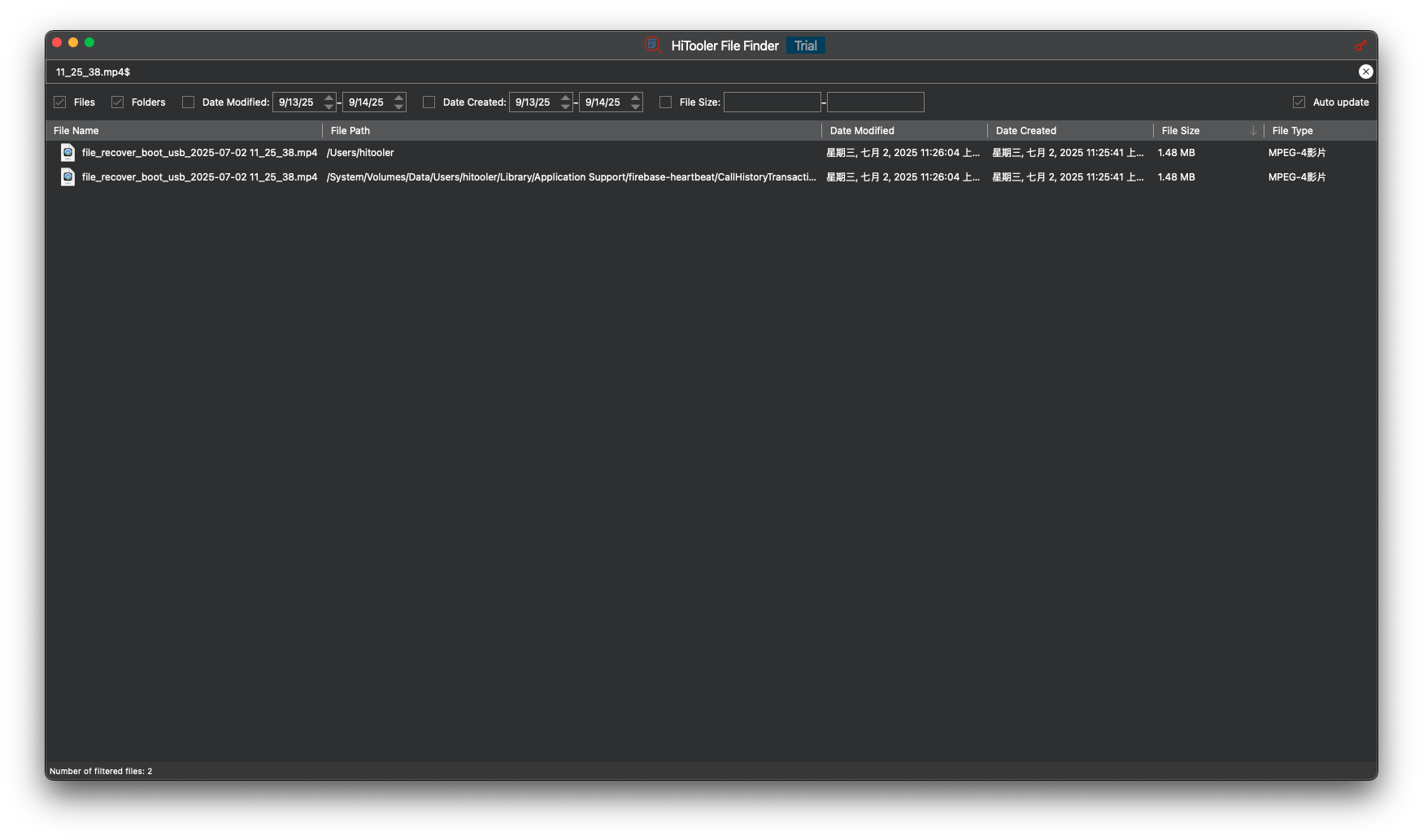
आप फ़ाइलों को खोजने के लिए खोज बॉक्स में फ़ाइल नाम दर्ज कर सकते हैं, या आप फ़ाइलों को खोजने के लिए फ़ाइल नाम से कीवर्ड दर्ज कर सकते हैं। उदाहरण के लिए, "abc" दर्ज करके उन सभी फ़ाइलों को खोजें जिनके फ़ाइल नामों में "abc" शामिल है।
आप उन सभी फ़ाइलों को खोजने के लिए खोज बॉक्स में "^abc" दर्ज कर सकते हैं जिनके फ़ाइल नाम "abc" से शुरू होते हैं।
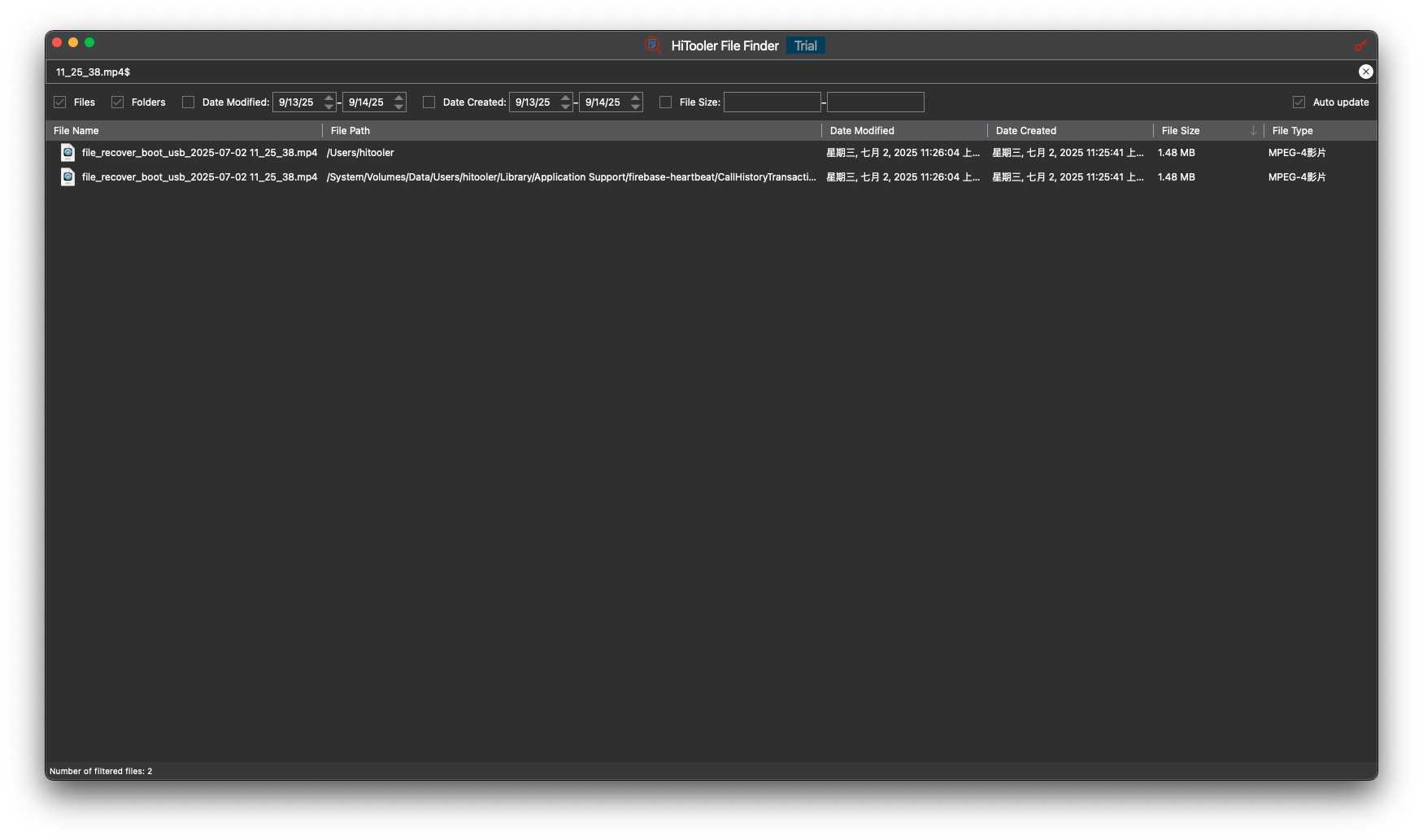
आप उन सभी फ़ाइलों को खोजने के लिए खोज बॉक्स में "def$" दर्ज कर सकते हैं जिनके फ़ाइल नाम "def" से समाप्त होते हैं।
आप फ़ाइल नाम "abcdef" (केस-असंवेदनशील) वाली सभी फ़ाइलों को खोजने के लिए खोज बॉक्स में "^abcdef$" दर्ज कर सकते हैं।
आप खोज करने के लिए खोज बॉक्स में एकाधिक टेक्स्ट (स्पेस से अलग) दर्ज कर सकते हैं, उदाहरण के लिए, सभी .mov और .mp4 फ़ाइलों को खोजने के लिए खोज बॉक्स में ".mov$ .mp4$" दर्ज करें।
यदि आपके फ़ाइल नाम में रिक्त स्थान हैं, तो आपको इसे दो दोहरे उद्धरण चिह्न '''' के बीच रखना होगा। उदाहरण के लिए, उन सभी फ़ाइलों को खोजने के लिए खोज बॉक्स में ''abc def'' टाइप करें जिनके फ़ाइल नाम में "abc def" है।
निर्दिष्ट फ़ोल्डर में फ़ाइलें खोजें
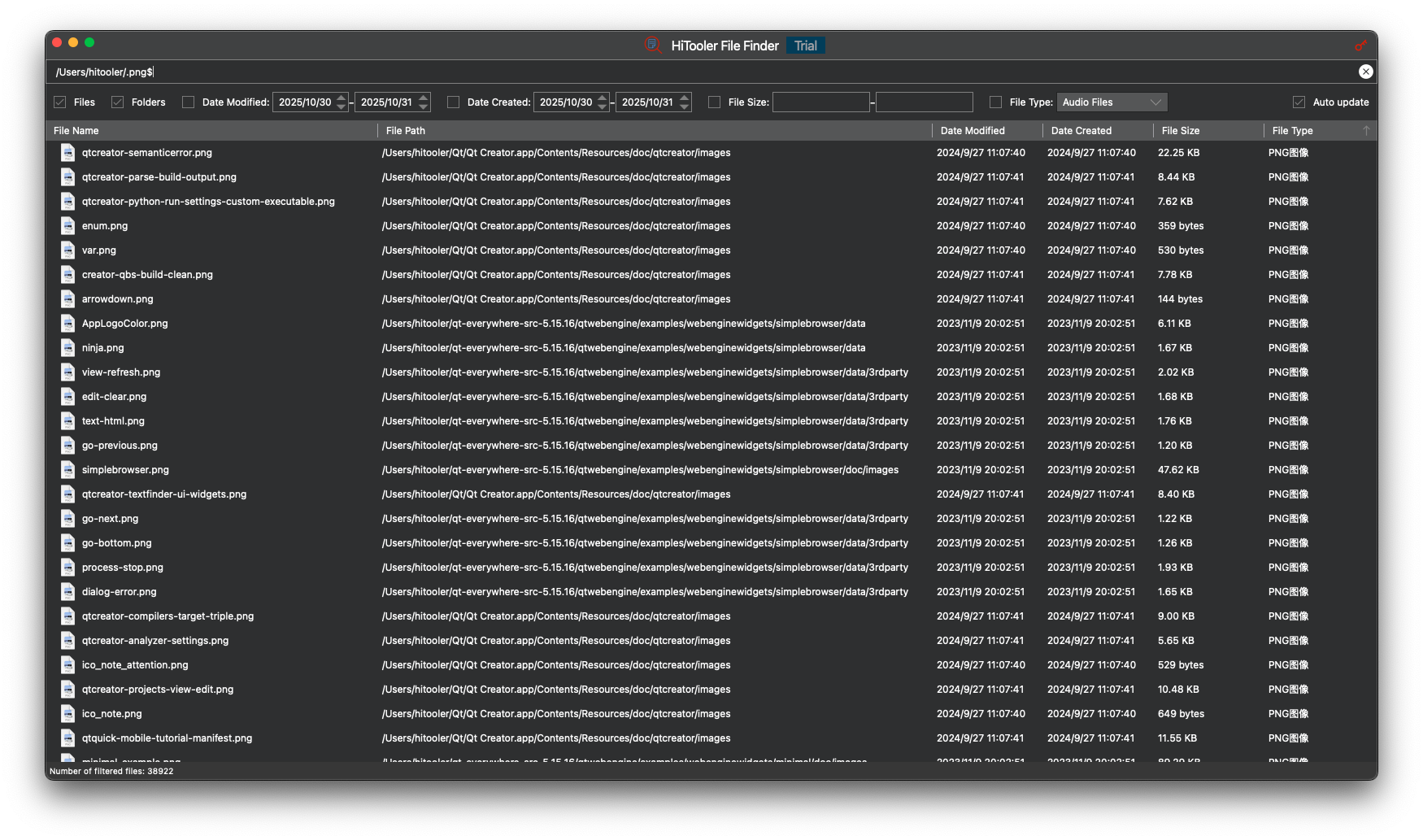
आप खोज बॉक्स में "/Users/hitooler/.png$" दर्ज करके "/Users/hitooler" निर्देशिका में सभी .png फ़ाइलों को खोज सकते हैं।
इसी प्रकार, आप खोज बॉक्स में "/Users/hitooler/.mp4$ .mov$" दर्ज करके "/Users/hitooler" निर्देशिका में सभी .mp4 और .mov फ़ाइलें खोज सकते हैं।
आप "/Users/hitooler" निर्देशिका में उन सभी फ़ाइलों को खोजने के लिए खोज बॉक्स में "/Users/hitooler/abc def" दर्ज कर सकते हैं जिनके फ़ाइल नामों में "abc" या "def" शामिल है।
आप खोज बॉक्स में '/Users/hitooler/'abc def'' दर्ज करके "/Users/hitooler" निर्देशिका में उन सभी फ़ाइलों को खोज सकते हैं जिनके फ़ाइल नाम में "abc def" है।
ध्यान दें कि यदि आप खोज बॉक्स में "/Users/hitooler/" दर्ज करते हैं, तो यह "/Users/hitooler" निर्देशिका की सभी फाइलों को खोजेगा, जबकि यदि आप "/Users/hitooler" दर्ज करते हैं, तो यह "/Users" निर्देशिका की उन सभी फाइलों को खोजेगा जिनके फ़ाइल नामों में "hitooler" शामिल है।
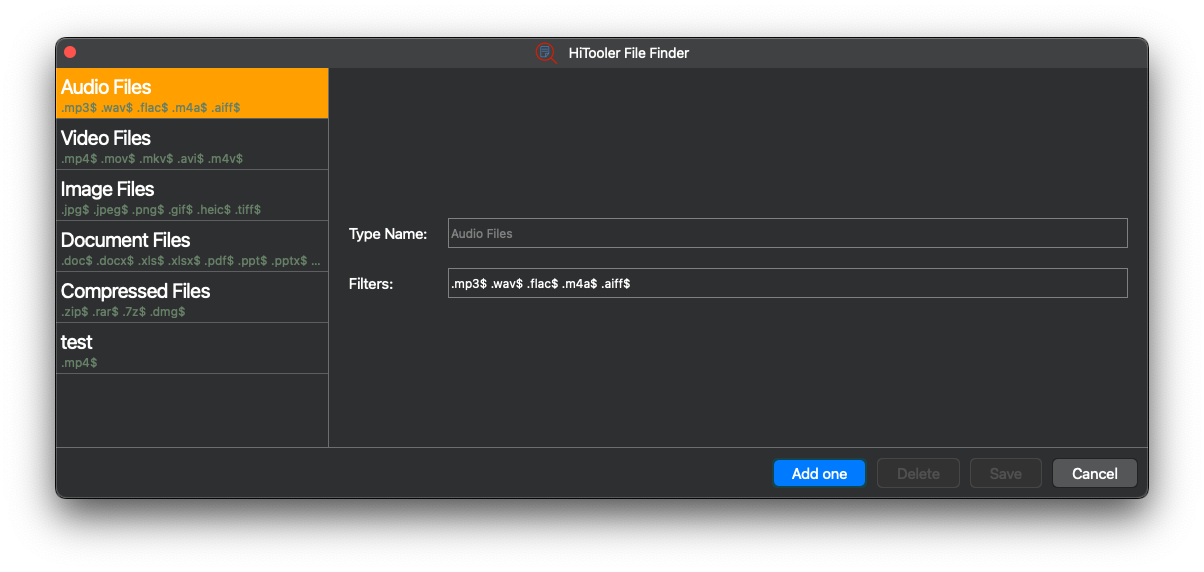
पूर्वनिर्धारित फ़ाइल प्रकारों का उपयोग करके फ़ाइलों को त्वरित रूप से खोजें
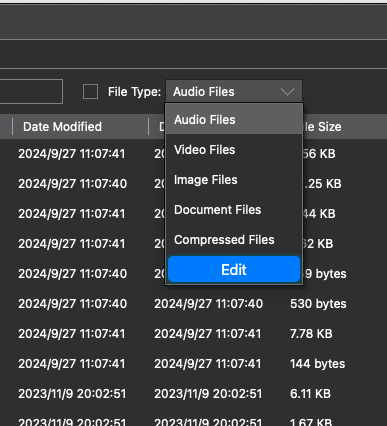
आप त्वरित खोज के लिए पूर्वनिर्धारित ऑडियो, वीडियो, छवि, दस्तावेज़ और संपीड़ित फ़ाइल प्रकारों का चयन कर सकते हैं।
आप फ़ाइल प्रकारों के लिए कस्टम फ़ाइल प्रकार या कस्टम खोज नियम भी जोड़ सकते हैं।
डुप्लिकेट फ़ाइलें ढूंढें
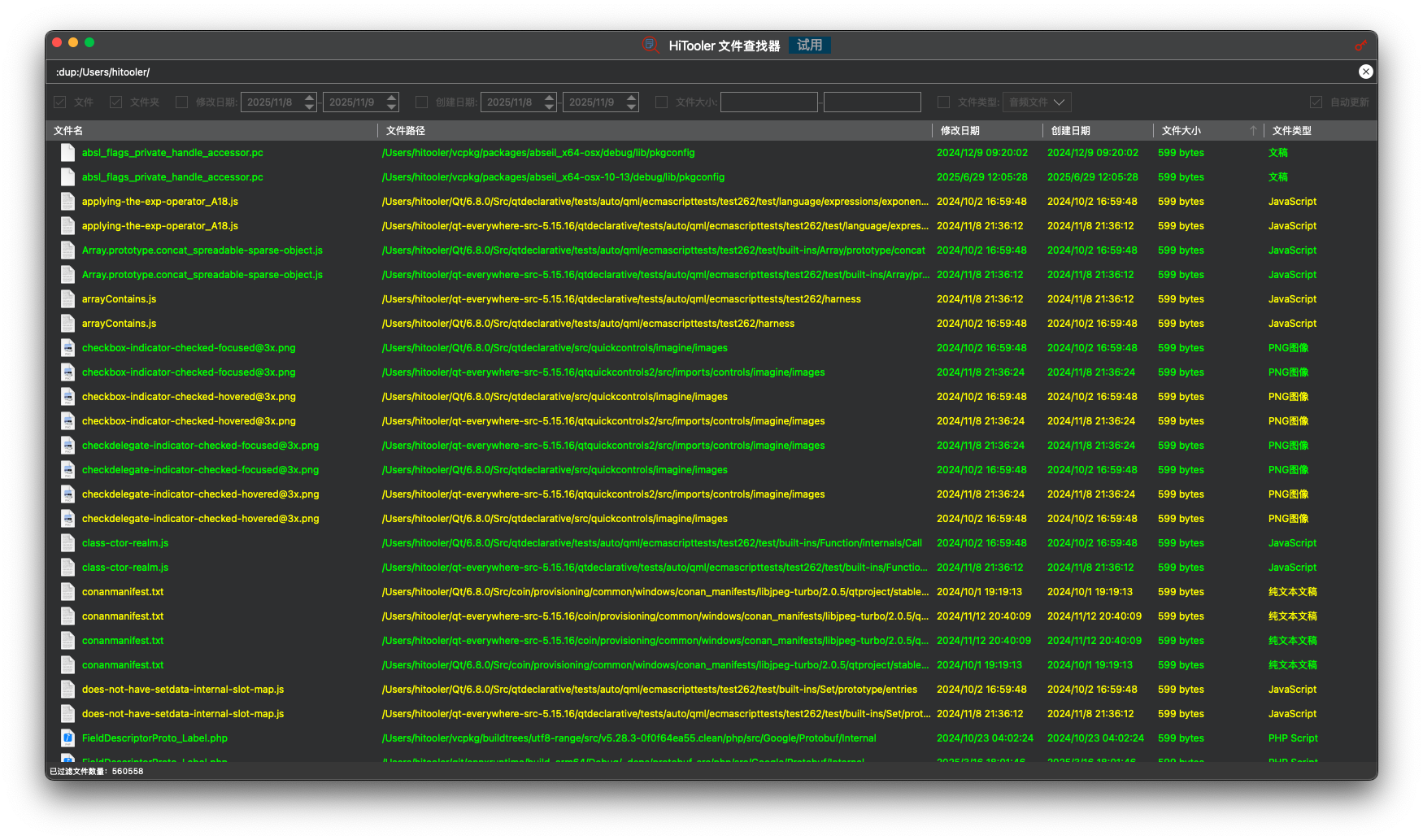
आप अपने सिस्टम पर मौजूद सभी डुप्लिकेट फ़ाइलें ढूँढने के लिए सर्च बॉक्स में ':dup:/' टाइप करके 'Enter' दबा सकते हैं। इसके अलावा, आप '/Users/hitooler' डायरेक्टरी में सभी डुप्लिकेट फ़ाइलें ढूँढने के लिए ':dup:/Users/hitooler/' टाइप करके 'Enter' दबा सकते हैं।
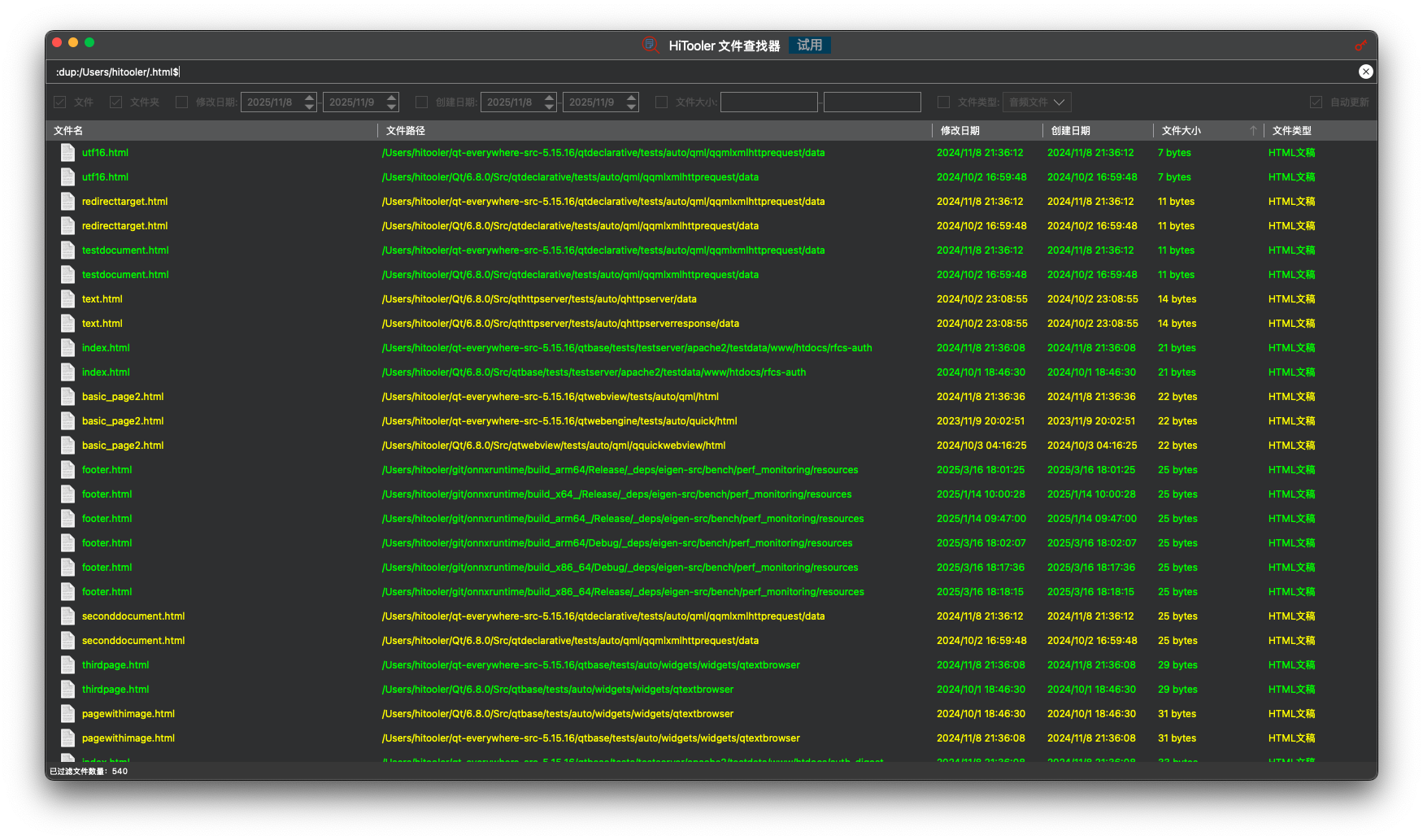
यदि आप केवल एक विशिष्ट फ़ाइल प्रकार की डुप्लिकेट फ़ाइलें खोजना चाहते हैं, तो आप ':dup:/.html$' टाइप कर सकते हैं और सभी डुप्लिकेट .html फ़ाइलें ढूंढने के लिए 'एंटर' दबा सकते हैं। इसी तरह, आप सभी डुप्लिकेट .mp4 और .mp3 फ़ाइलों को खोजने के लिए ':dup:/.mp4$ .mp3$' टाइप कर सकते हैं और 'एंटर' दबा सकते हैं।
फ़ाइल सामग्री में कीवर्ड का उपयोग करके फ़ाइलें खोजें
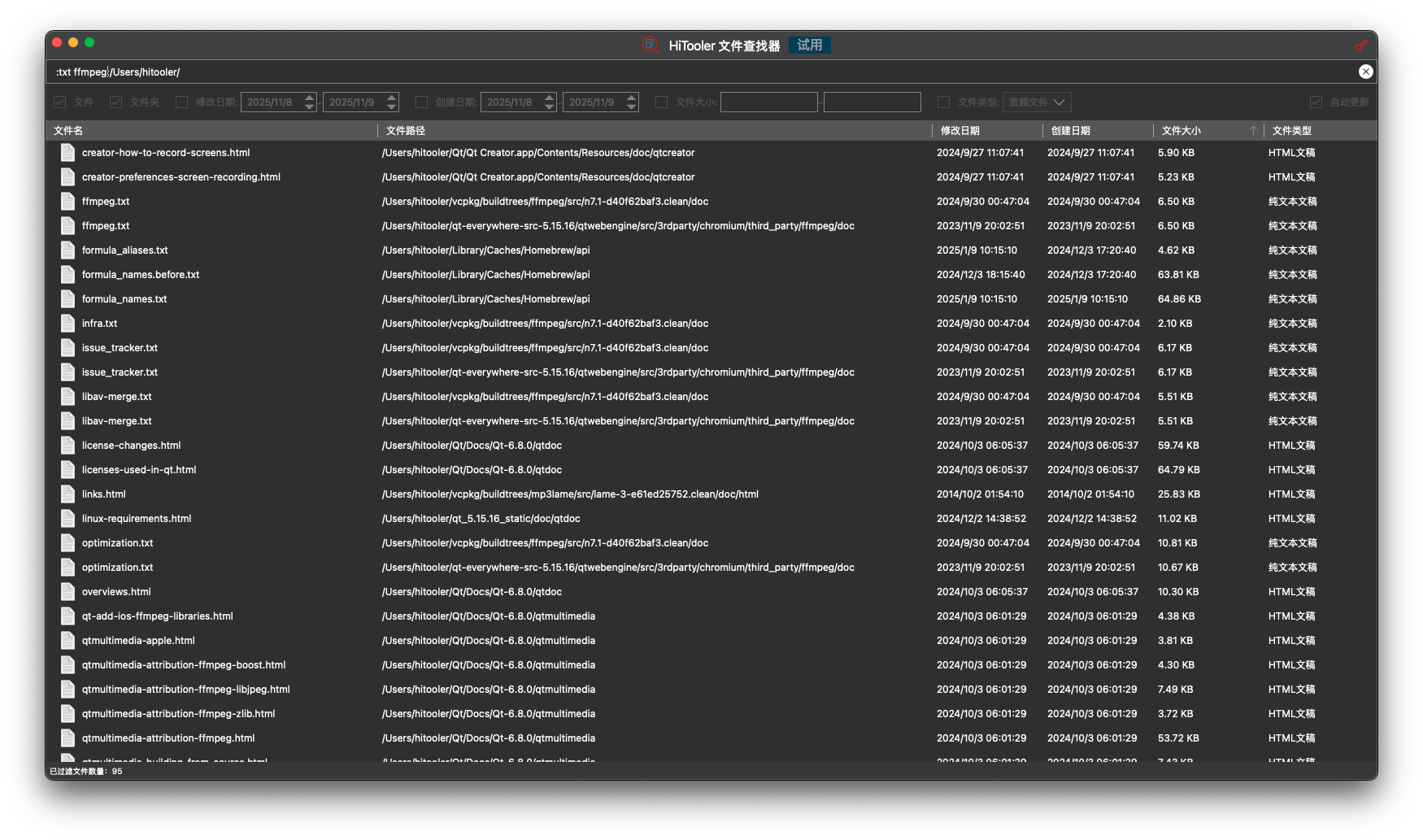
आप खोज बॉक्स में ':txt ffmpeg:/Users/hitooler/' टाइप करके '/Users/hitooler/' निर्देशिका में 'ffmpeg' वाली फ़ाइलें ढूँढ़ने के लिए 'Enter' दबा सकते हैं। डिफ़ॉल्ट रूप से, यह सभी .txt, .html, और .epub फ़ाइलों की सामग्री खोजेगा।
यदि आप केवल एक विशिष्ट फ़ाइल प्रकार की सामग्री खोजना चाहते हैं, तो आप खोज बॉक्स में ':txt ffmpeg:/.html$' दर्ज कर सकते हैं और उन सभी .html फ़ाइलों को ढूंढने के लिए 'एंटर' दबा सकते हैं जिनकी सामग्री में 'ffmpeg' शामिल है।
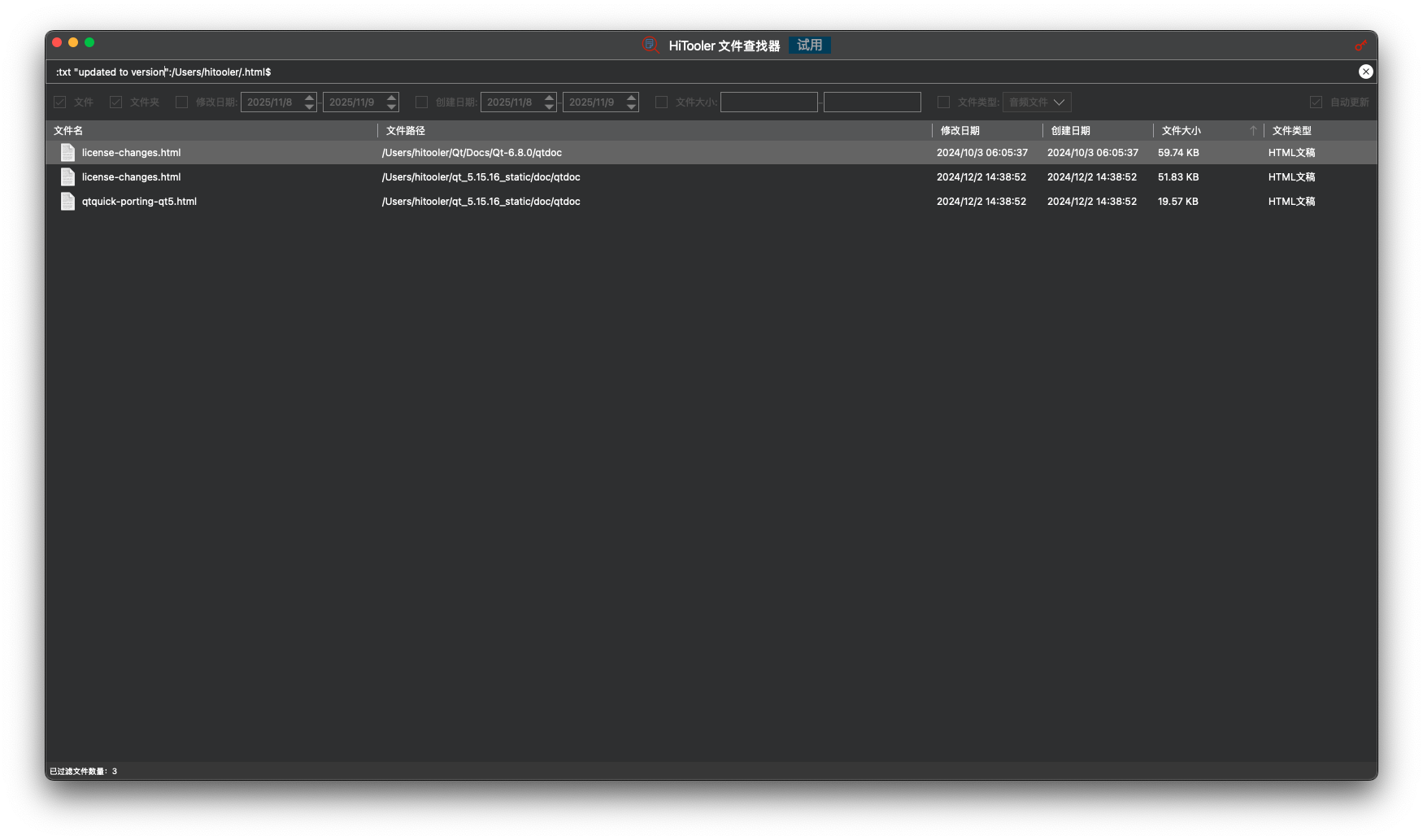
यदि आपके खोज कीवर्ड में रिक्त स्थान हैं, तो आपको कीवर्ड को दोहरे उद्धरण चिह्नों '"' में रखना होगा। उदाहरण के लिए, खोज बॉक्स में ':txt "updated to version":/Users/hitooler/.html$' दर्ज करने से '/Users/hitooler/' निर्देशिका में उन सभी .html फ़ाइलों की खोज हो जाएगी जिनकी सामग्री में 'updated to version' शामिल है।
खोज इतिहास देखने का समर्थन करता है
आप खोज इतिहास देखने के लिए खोज बॉक्स में "CMD + Y" दबा सकते हैं। चयन करने के लिए ऊपर और नीचे तीर कुंजियों (↑ और ↓) का उपयोग करें। चयन करने के बाद, खोज बॉक्स में मौजूद टेक्स्ट को खोज इतिहास के खोज टेक्स्ट से बदलने के लिए "Enter" दबाएँ। यदि खोज टेक्स्ट अंग्रेजी कोलन ":" से शुरू नहीं होता है, तो खोज सीधे आगे बढ़ेगी। अन्यथा, खोज को निष्पादित करने के लिए आपको फिर से "Enter" दबाना होगा।
कृपया ध्यान दें कि केवल खोज बॉक्स में पाठ दर्ज करके और "एंटर" कुंजी दबाकर शुरू किया गया खोज इतिहास ही रिकॉर्ड किया जाएगा, और वर्तमान में केवल अंतिम 10 खोज रिकॉर्ड ही सहेजे जाते हैं।

फ़ाइल पूर्वावलोकन का समर्थन करता है
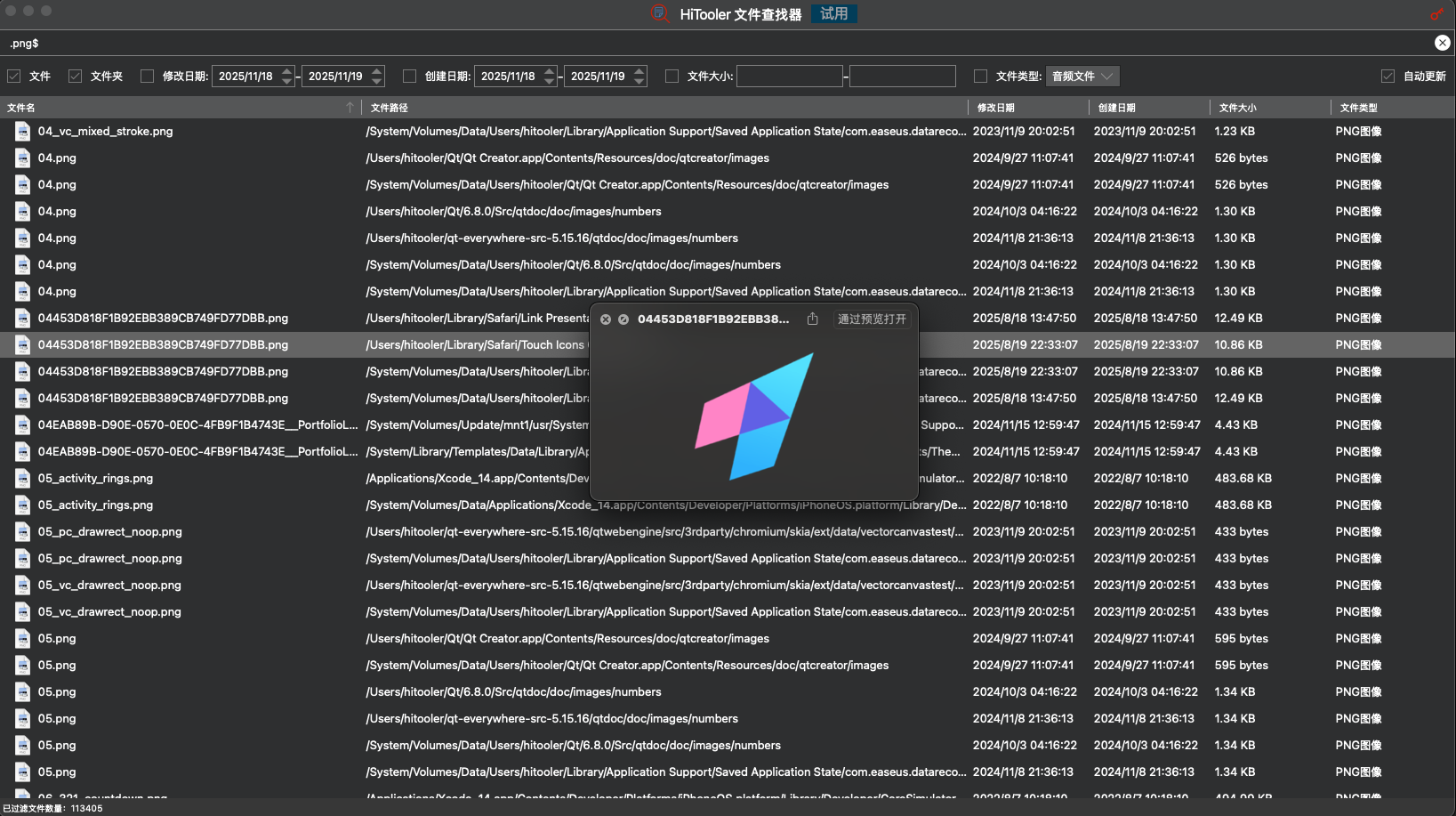
जब आप फ़ाइल सूची में किसी फ़ाइल का चयन करते हैं, तो आप फ़ाइल का पूर्वावलोकन करने के लिए स्पेस बार दबा सकते हैं, और फ़ाइल पूर्वावलोकन से बाहर निकलने के लिए स्पेस बार फिर से दबा सकते हैं।
अनेक भाषाओं का समर्थन करता है
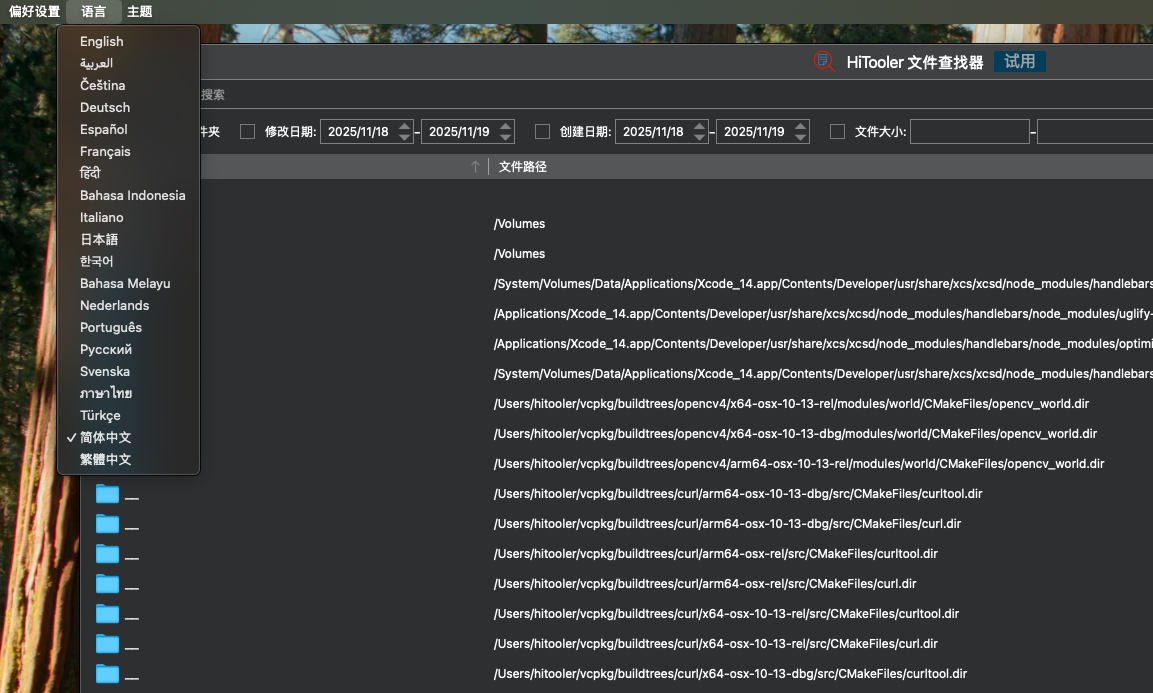
आप ऊपर बाएँ मेनू में भाषा पट्टी का उपयोग करके वह भाषा चुन सकते हैं जिसे आप सॉफ़्टवेयर पर प्रदर्शित करना चाहते हैं। प्रदर्शित डिफ़ॉल्ट भाषा macOS सिस्टम के समान ही होती है।
सिस्टम फ़ाइल परिवर्तनों की निगरानी करें और सूची को तुरंत अपडेट करें
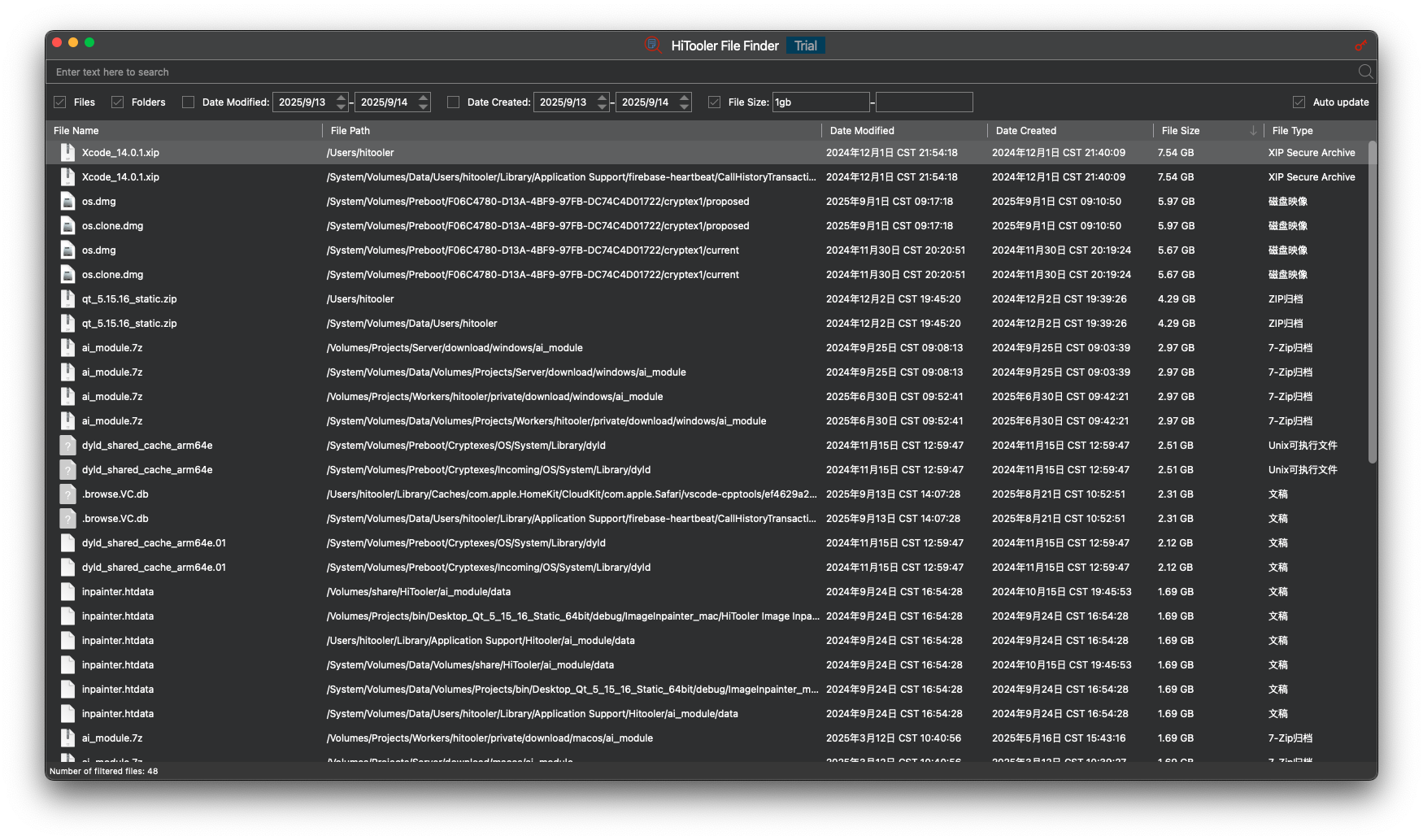
हम सिस्टम में सभी फ़ाइल परिवर्तनों की वास्तविक समय में निगरानी करते हैं, जिसमें फ़ाइल का नाम बदलना, हटाना, निर्माण, सामग्री में संशोधन आदि शामिल हैं, और समय पर सूची में फ़ाइल परिवर्तनों को अद्यतन करते हैं।
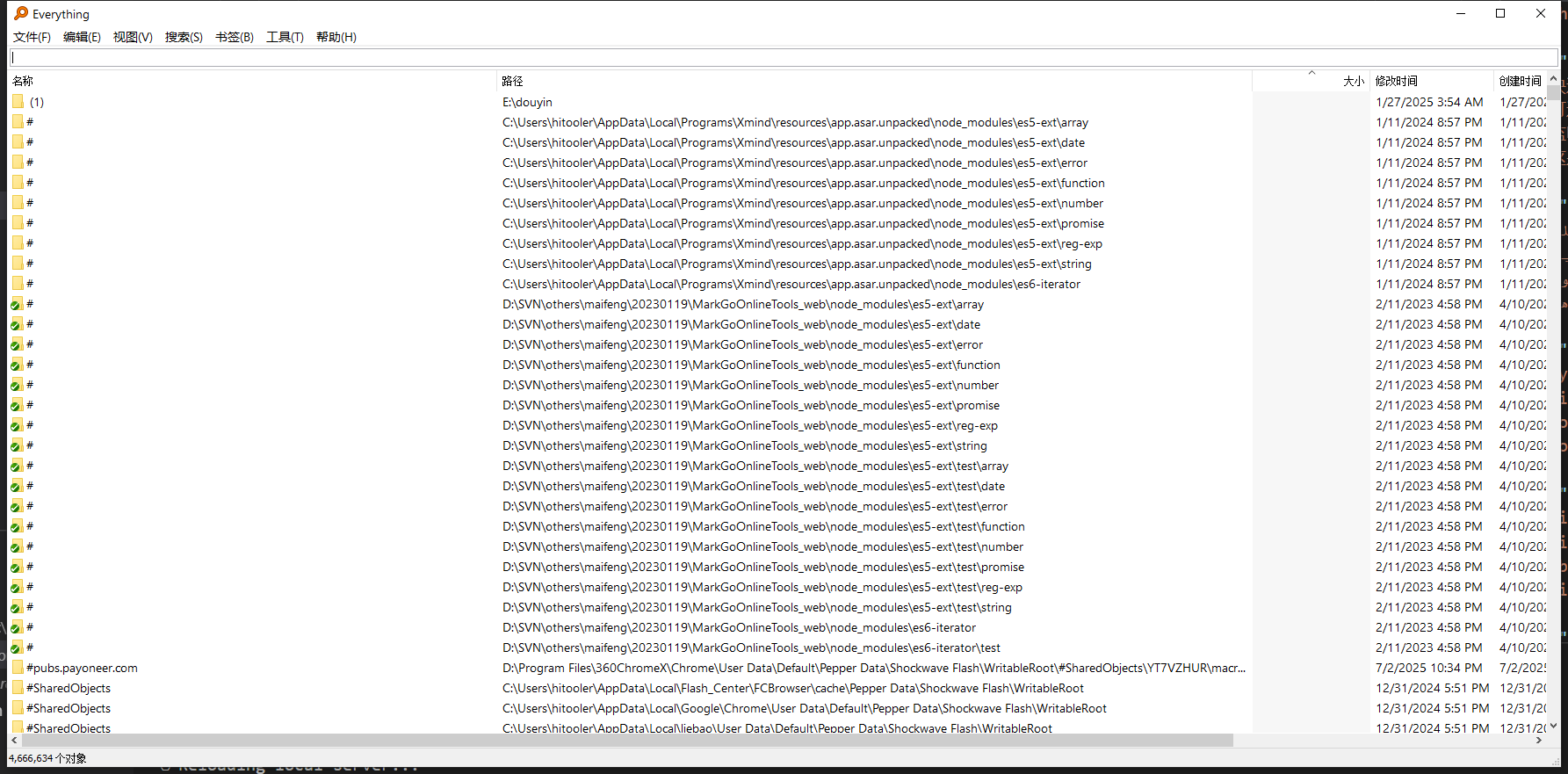
यह macOS का "Everything" है
हम सॉफ्टवेयर के प्रदर्शन और उपयोग को विंडोज के अंतर्गत "एवरीथिंग" सॉफ्टवेयर के अनुरूप बनाने का प्रयास करते हैं।
बेशक, हम सॉफ्टवेयर को macOS के साथ अधिक संगत बनाने के लिए वास्तविक आवश्यकताओं के आधार पर समायोजन भी करेंगे।

सुरक्षा प्रतिबद्धता
हम वादा करते हैं: हमारा उत्पाद आपकी किसी भी फ़ाइल को कभी भी संशोधित, हटा या अपलोड नहीं करेगा। आप निश्चिंत होकर अधिकृत कर सकते हैं।
हमारा सॉफ्टवेयर आपकी फ़ाइल जानकारी को केवल पढ़ने के लिए मोड में ही एक्सेस करेगा और उसे एक सूची में प्रदर्शित करेगा, ताकि आप सिस्टम में सभी फ़ाइलों को देख और खोज सकें।
समर्थन परीक्षण
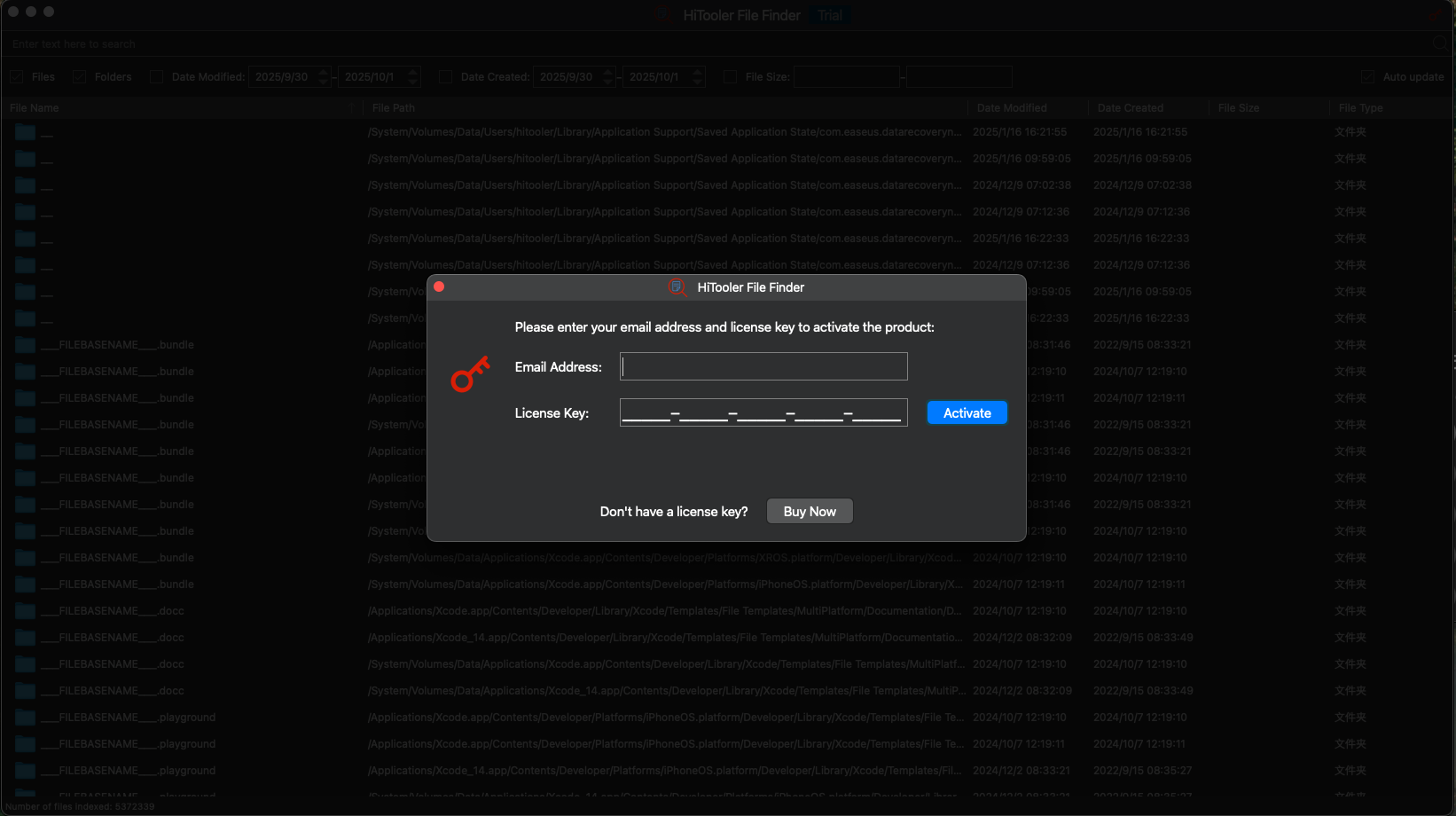
हमारा सॉफ्टवेयर 24 घंटे के परीक्षण का समर्थन करता है, लेकिन खोजों और फ़िल्टरों की संख्या पर कुछ सीमाएं हैं।
परीक्षण समय केवल तभी गिना जाएगा जब सॉफ्टवेयर खुला होगा, अर्थात वह समय जब आप वास्तव में सॉफ्टवेयर का उपयोग करेंगे।
हालाँकि, एक निश्चित अवधि (आमतौर पर कुछ दिनों) के बाद, परीक्षण लाइसेंस रद्द कर दिया जाएगा, भले ही आपने परीक्षण समय या उपयोग की संख्या का उपयोग किया हो।
मुफ्त परीक्षण
macOS 10.13+ के लिए
अभी खरीदें
पैसे वापस गारंटी