सहायता केंद्र
 हमसे संपर्क करें
"HiTooler फ़ाइल पुनर्प्राप्त करें" अक्सर पूछे जाने वाले प्रश्न
फ़ॉर्मेट की गई डिस्क से फ़ाइलें कैसे पुनर्प्राप्त करें?
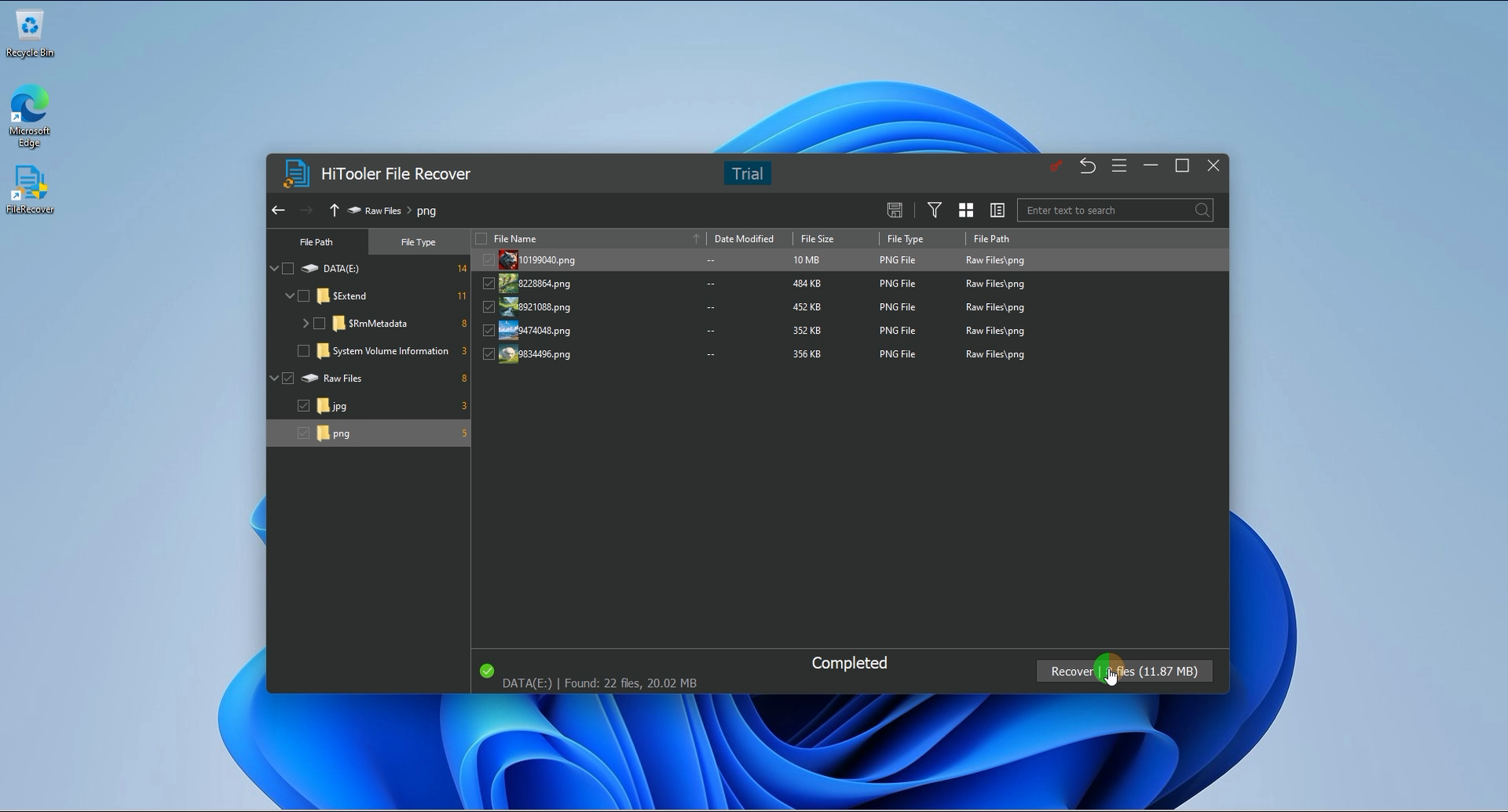
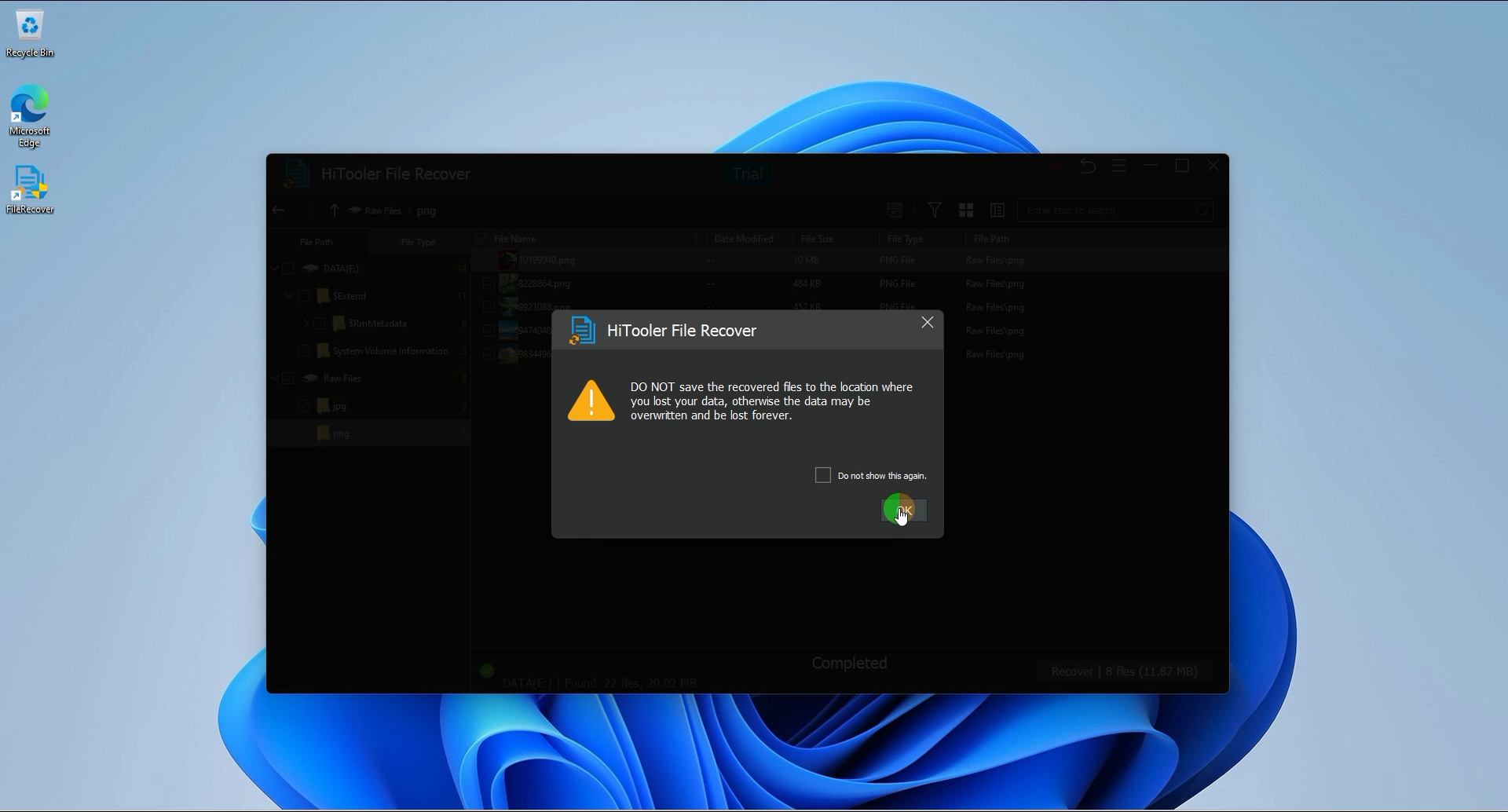
1. "HiTooler फ़ाइल पुनर्प्राप्त करें" स्थापित करें। सावधान रहें कि जिस फ़ॉर्मेट की गई डिस्क से आप डेटा पुनर्प्राप्त करना चाहते हैं उस पर सॉफ़्टवेयर इंस्टॉल न करें।
2. "HiTooler फ़ाइल पुनर्प्राप्त करें" खोलें, स्वरूपित डिस्क या विभाजन ढूंढें, और "स्कैन" पर क्लिक करें। स्कैनिंग का समय डिस्क आकार और डिस्क प्रदर्शन के आधार पर अलग-अलग होगा।

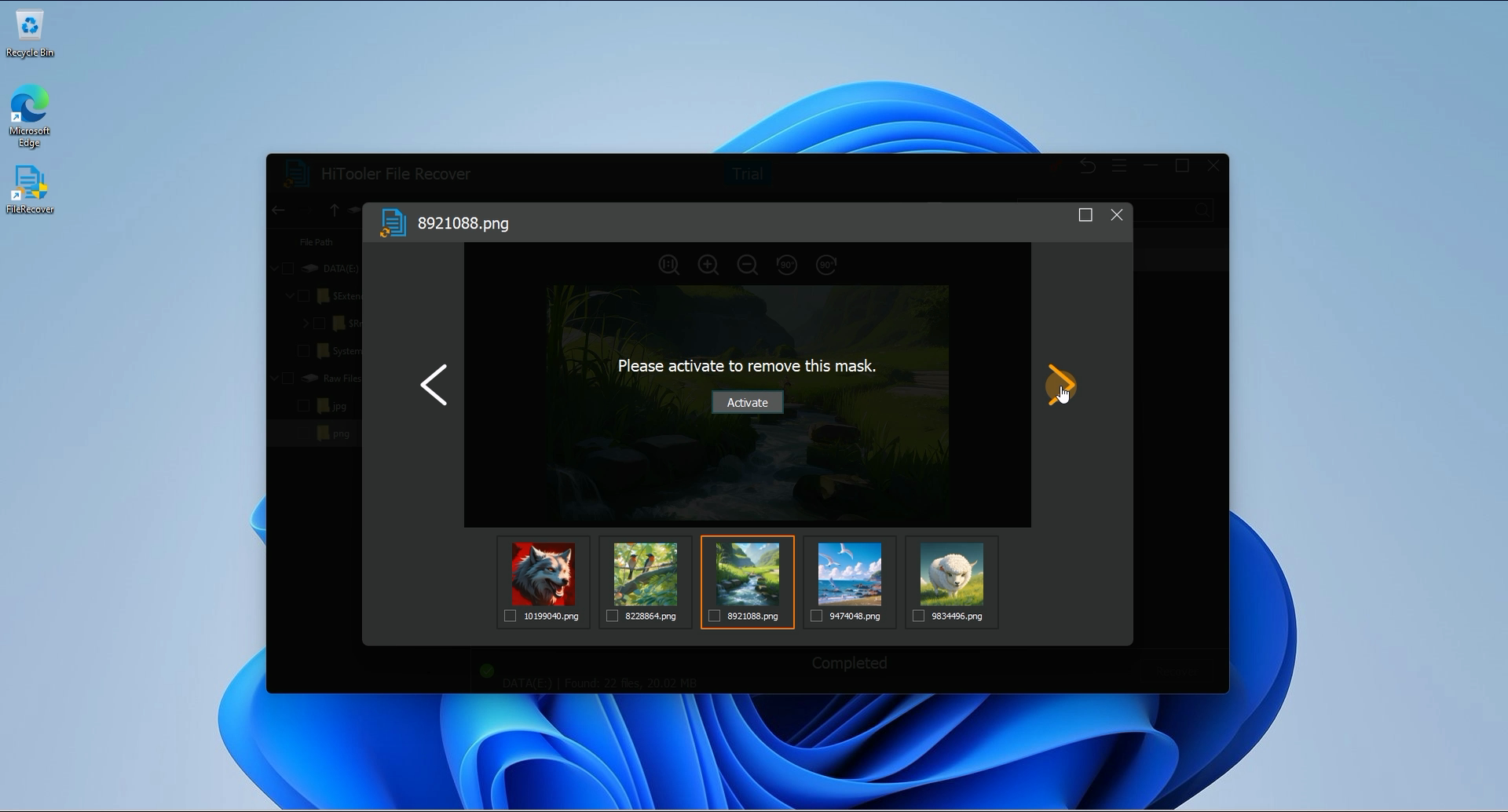
3. स्कैन पूरा होने के बाद, आप स्कैन परिणाम इंटरफ़ेस में पाई गई फ़ाइलों को देख और पूर्वावलोकन कर सकते हैं।
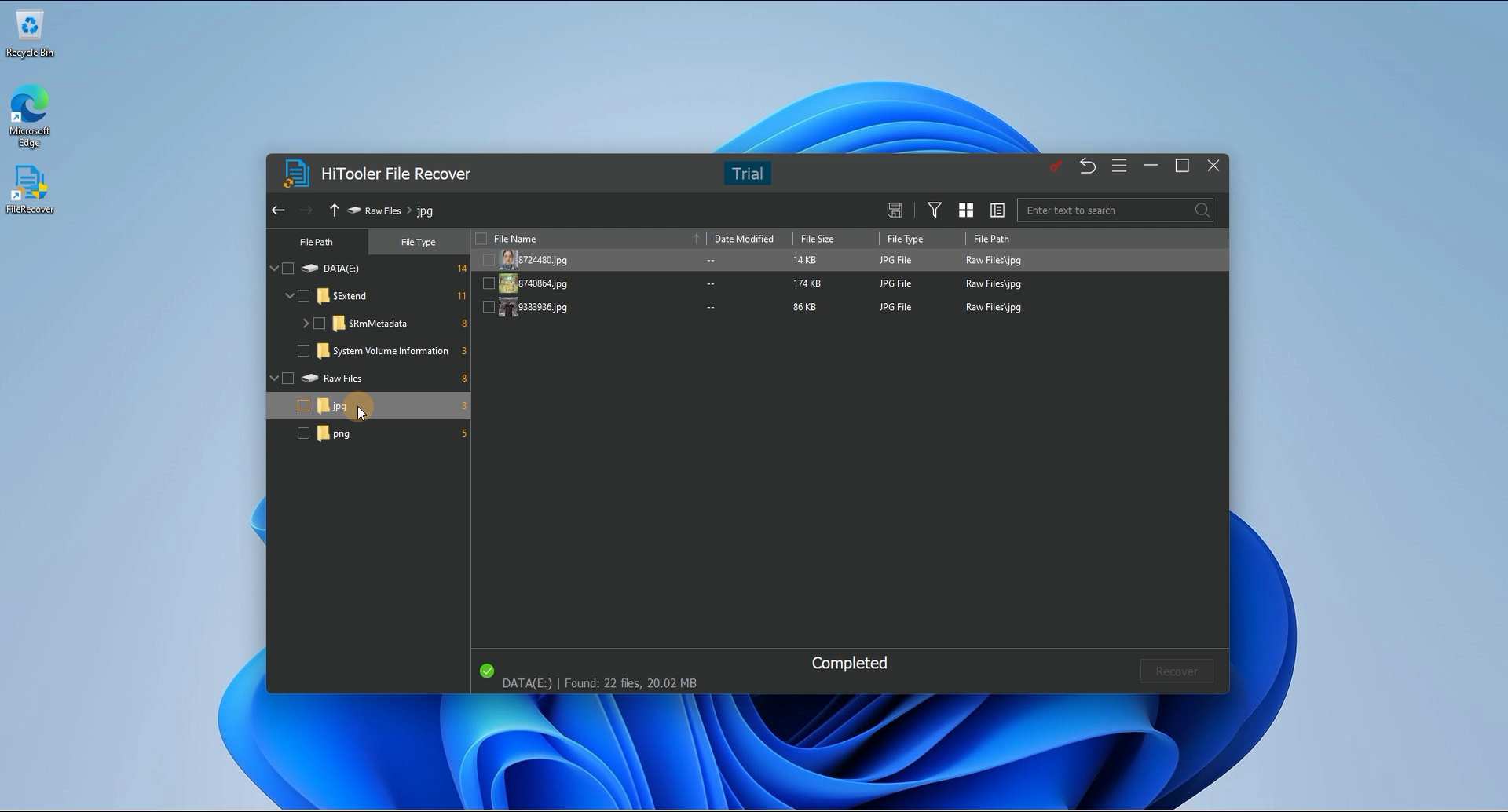
4. पुनर्प्राप्त की जाने वाली फ़ाइलों का चयन करें और उन्हें पुनर्प्राप्त करने के लिए "पुनर्प्राप्त करें" पर क्लिक करें। ध्यान दें कि पुनर्प्राप्त करते समय, आपको पुनर्प्राप्त फ़ाइलों को संग्रहीत करने के लिए निर्देशिका निर्दिष्ट करने की आवश्यकता होती है। वह डिस्क जहां निर्दिष्ट निर्देशिका स्थित है, वह स्वरूपित डिस्क नहीं हो सकती जहां आप वर्तमान में डेटा पुनर्प्राप्त करना चाहते हैं। आपको किसी अन्य डिस्क पर एक निर्देशिका का चयन करना होगा।