सहायता केंद्र
 हमसे संपर्क करें
"HiTooler इमेज इनपेंटर" अक्सर पूछे जाने वाले प्रश्न
किसी को फोटो से तुरंत कैसे हटाएं?
1. "HiTooler इमेज इनपेंटर" डाउनलोड और इंस्टॉल करें, और इंस्टॉलेशन के बाद इसे खोलें। यदि यह पहले से इंस्टॉल है तो आप इसे सीधे खोल सकते हैं।
2. "HiTooler इमेज इनपेंटर" के बाईं ओर "ऑब्जेक्ट हटाएं" पैनल पर क्लिक करें।
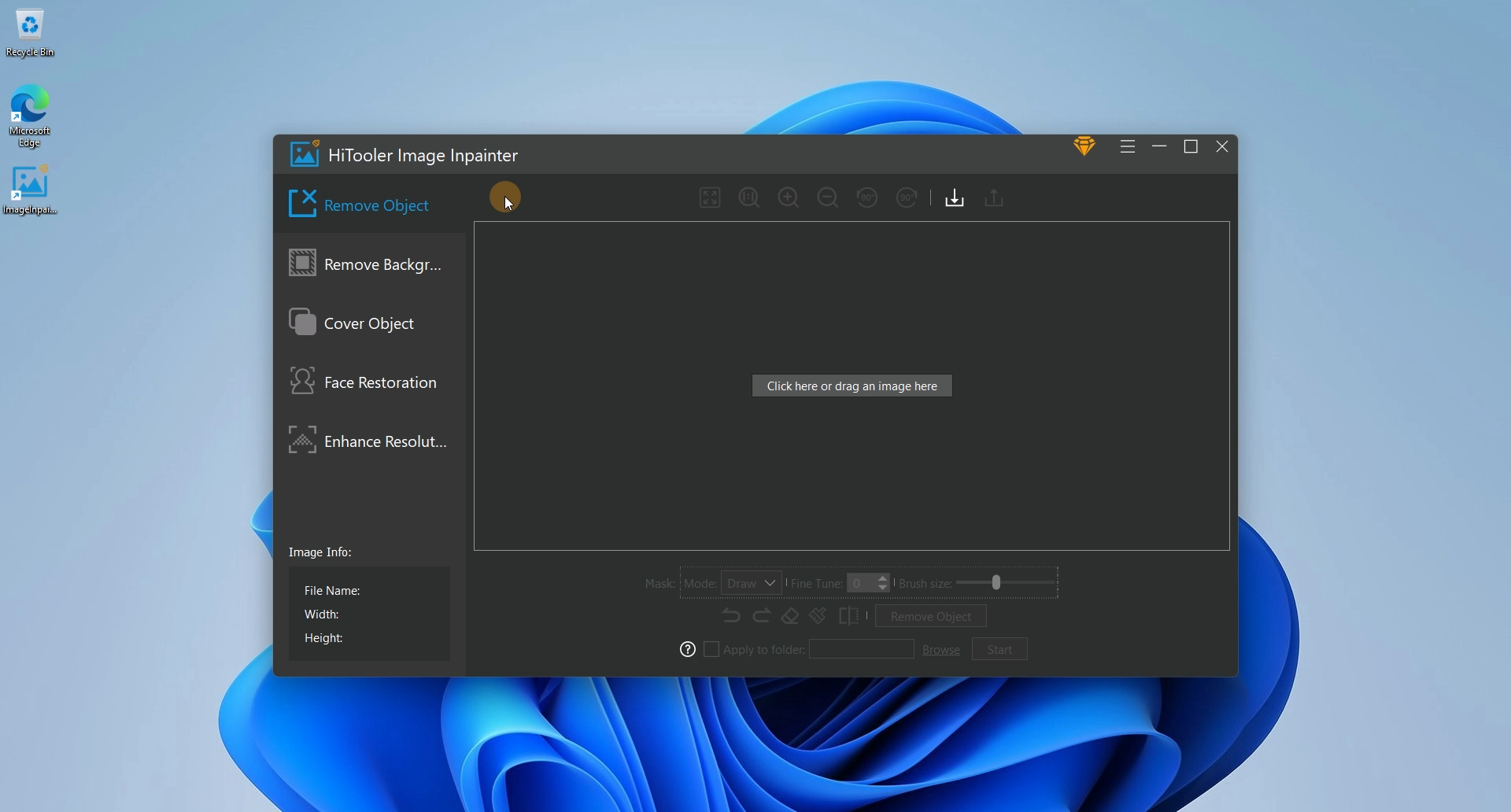
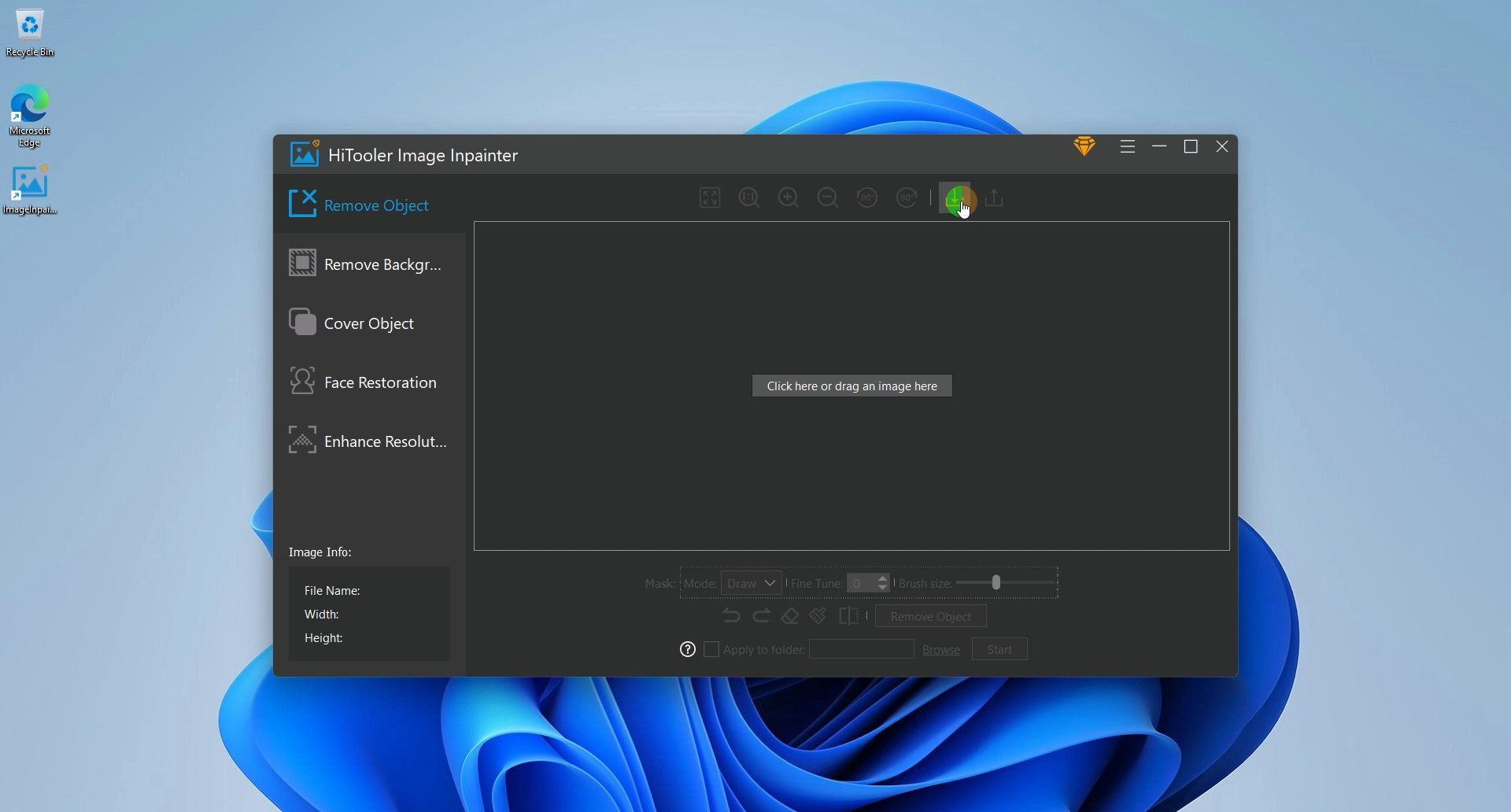
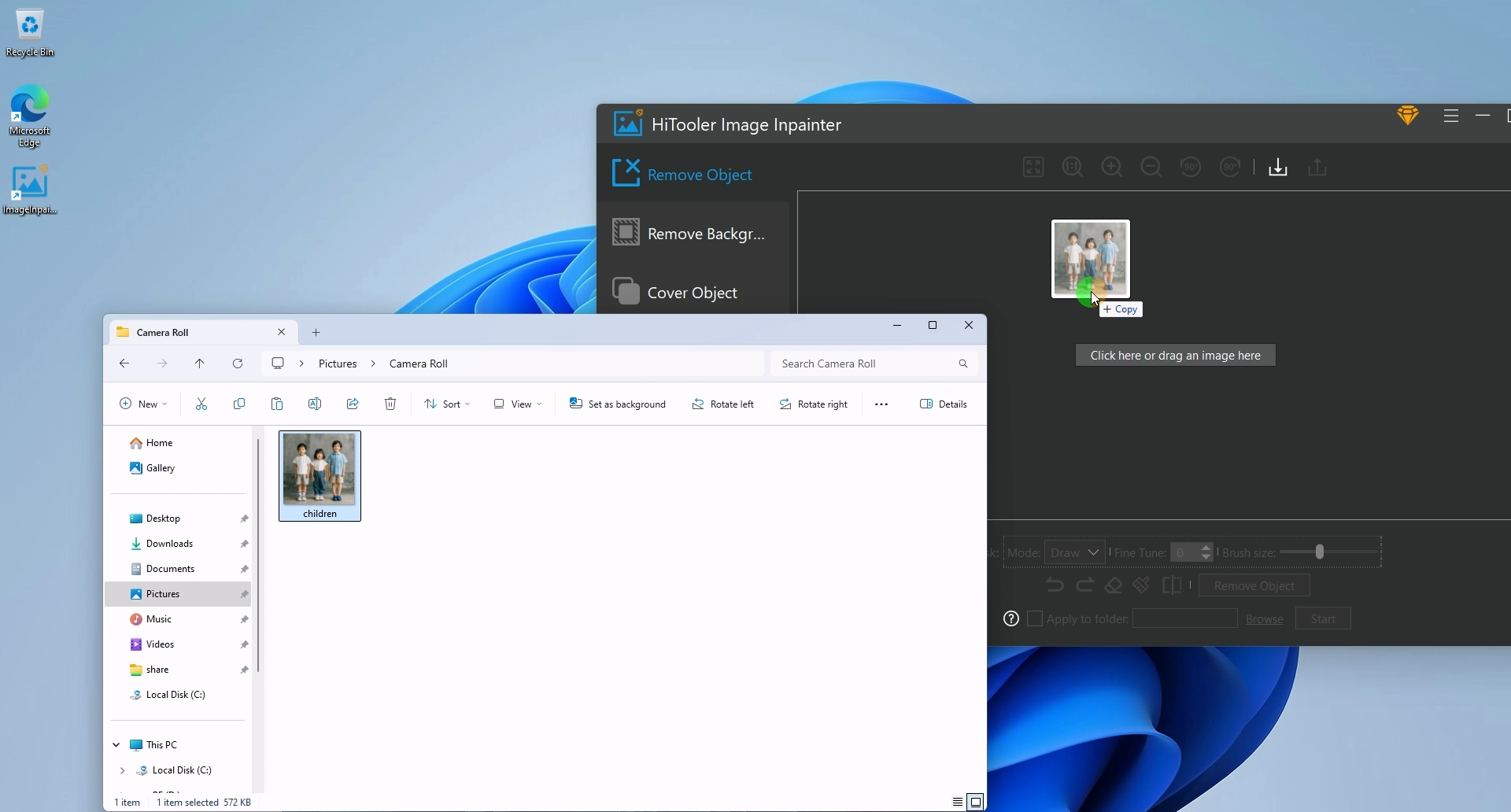
3. फोटो खोलने के लिए आयात बटन पर क्लिक करें या फोटो को चित्र प्रदर्शन क्षेत्र में खींचें।
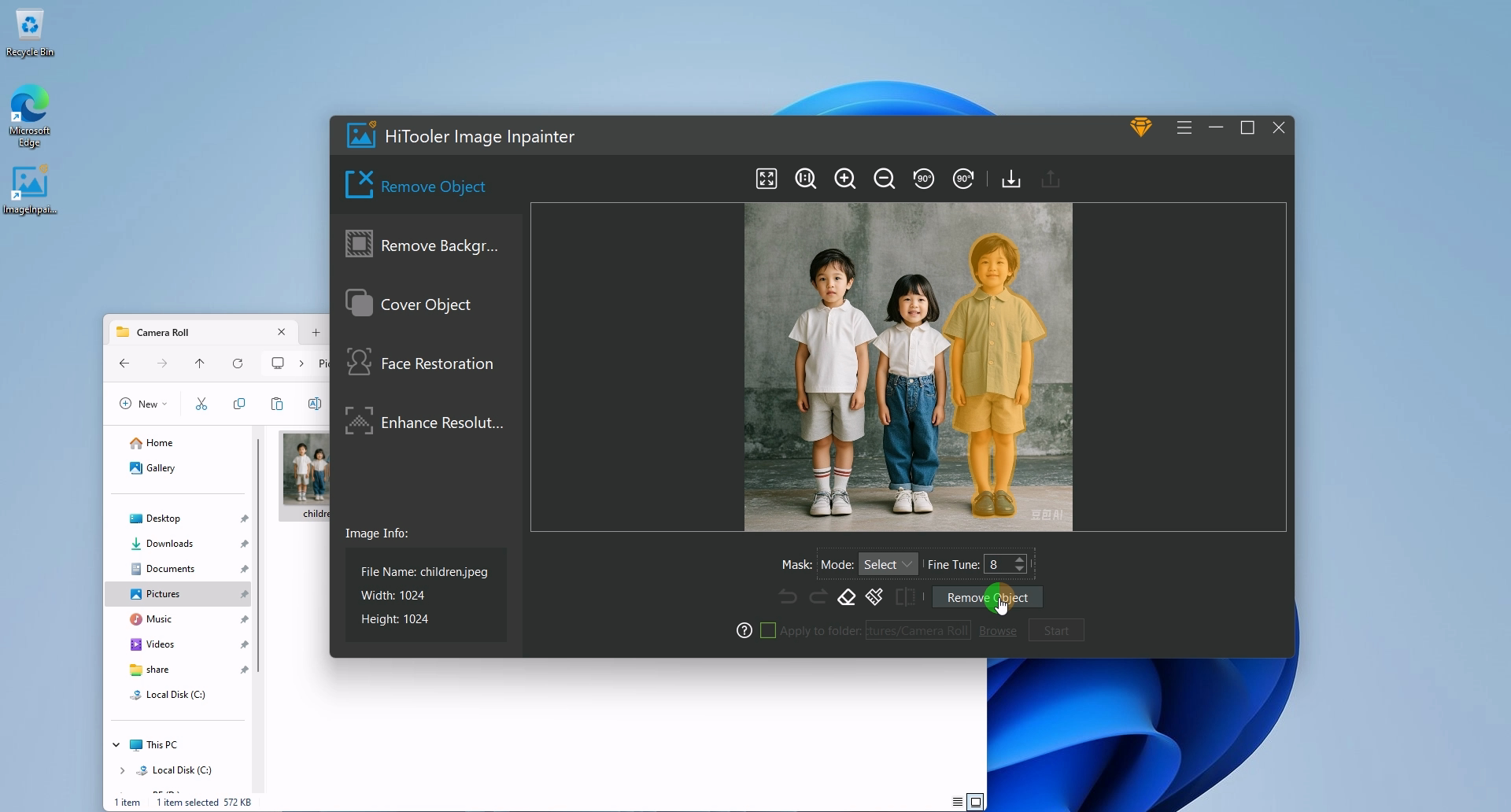
4. चित्र प्रदर्शन क्षेत्र के नीचे विकल्प क्षेत्र में "मास्क" क्षेत्र ढूंढें और "मास्क" मोड को "चयन करें" के रूप में चुनें। अब आप चित्र में माउस घुमाकर तुरंत हटाए जाने वाले पोर्ट्रेट का चयन कर सकते हैं, और चयन करने के बाद बाईं माउस बटन पर क्लिक करें। ध्यान दें कि "मास्क" को हटाए जाने वाले पूरे चित्र को कवर करना चाहिए।
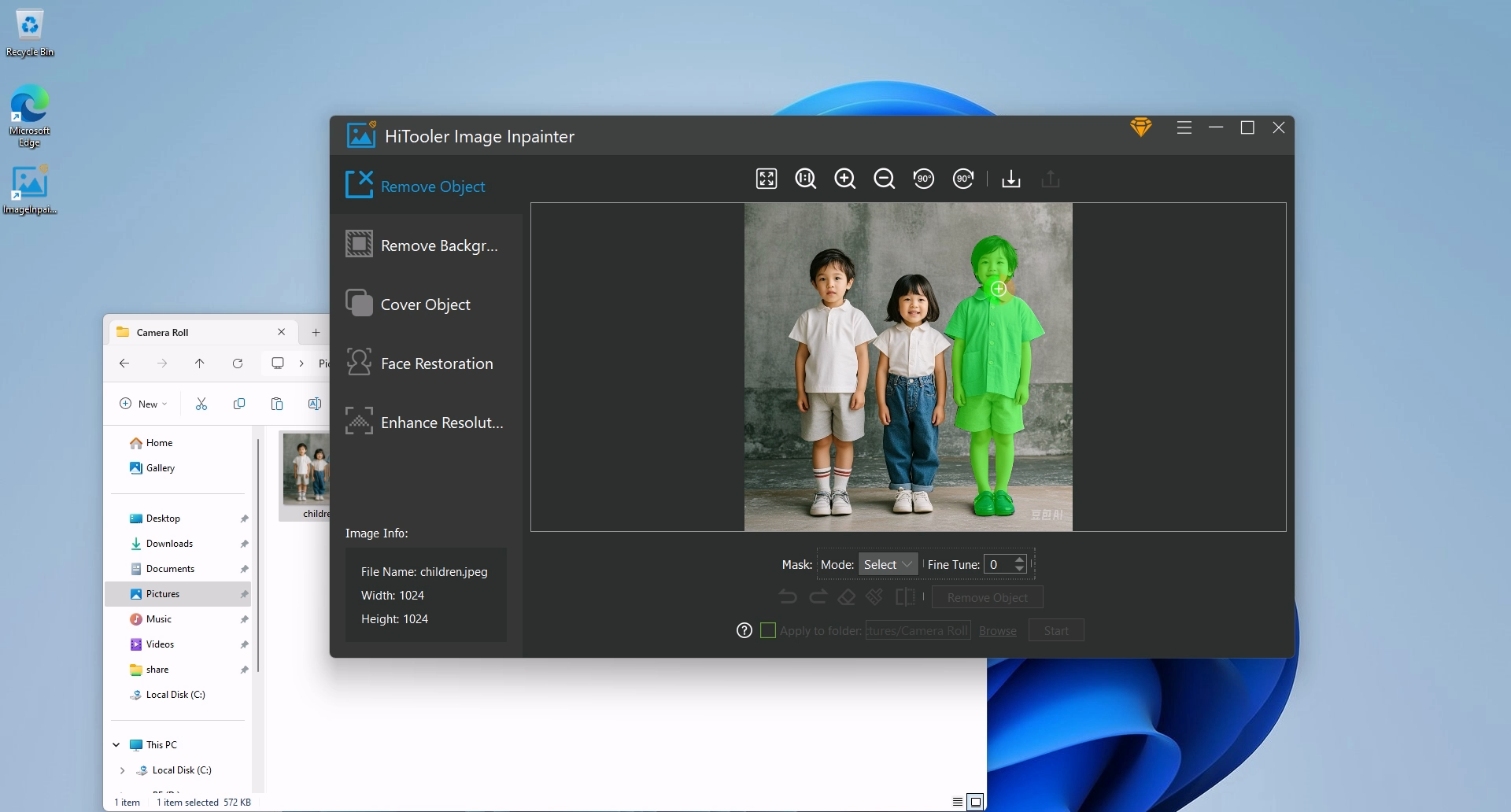
5. यदि माउस को घुमाकर चयनित मास्क पूरे पोर्ट्रेट को कवर नहीं करता है, तो आप मास्क को मैन्युअल रूप से पूरक करने के लिए "मास्क" मोड को "ड्रा" के रूप में चुन सकते हैं। यदि माउस को घुमाकर चयनित मास्क पोर्ट्रेट के अलावा अन्य क्षेत्रों को कवर करता है, तो आप डिलीट मोड में प्रवेश करने के लिए "इरेज़र" आइकन पर क्लिक कर सकते हैं और अवांछित क्षेत्र को मैन्युअल रूप से हटा सकते हैं। डिलीट मोड से बाहर निकलने के लिए फिर से "इरेज़र" आइकन पर क्लिक करें। ध्यान दें कि यदि आप डिलीट मोड में हैं और "मास्क" मोड "सेलेक्ट" मोड में है, तो आपके द्वारा चुने गए क्षेत्र का मास्क हटा दिया जाएगा।
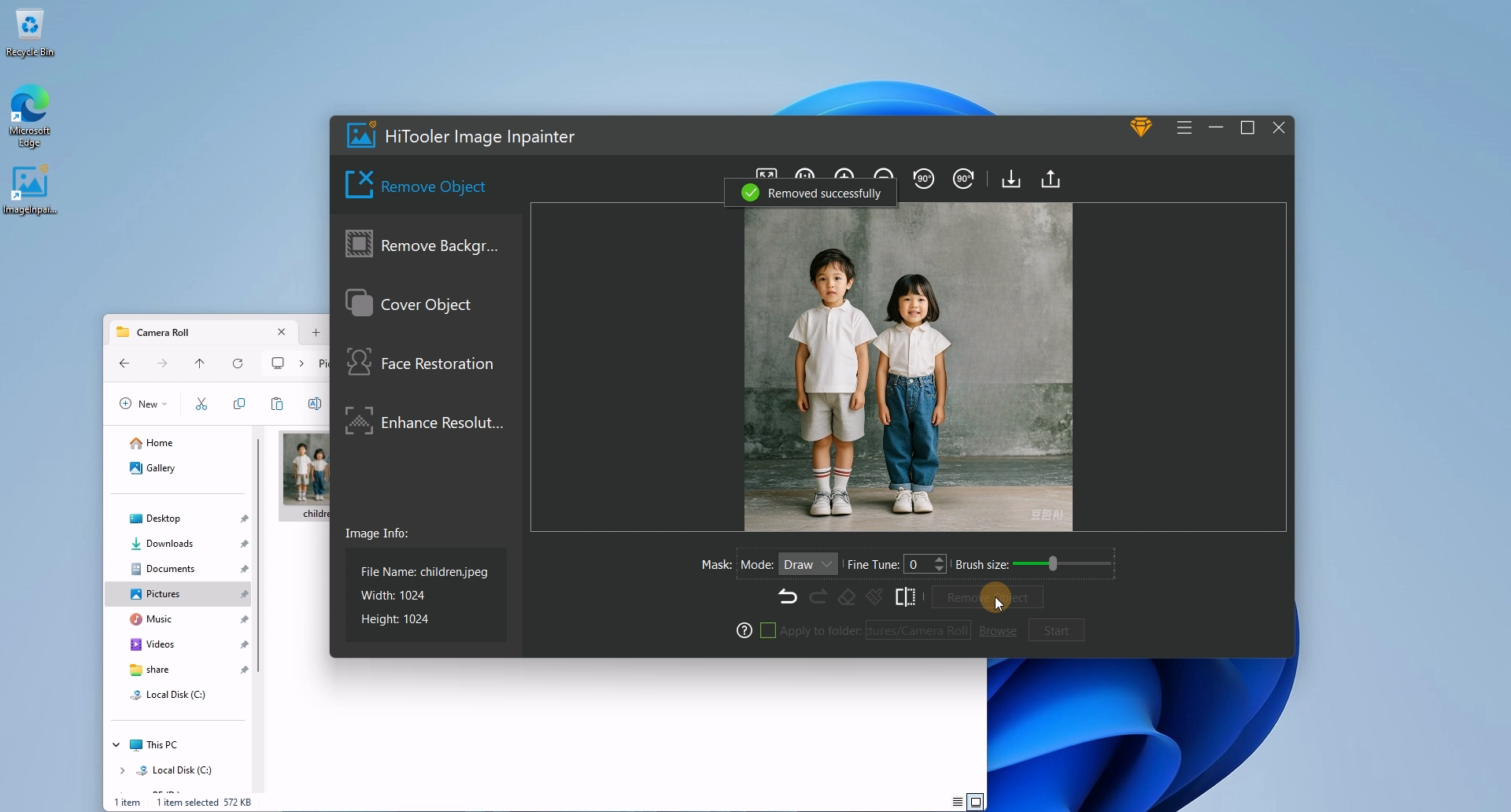
6. "मास्क" पूरा होने के बाद, नीचे "ऑब्जेक्ट हटाएं" बटन पर क्लिक करें और निष्कासन पूरा होने तक प्रतीक्षा करें। ध्यान दें कि पहली बार उपयोग करने पर यह थोड़ा धीमा होगा क्योंकि AI डेटा लोड करने की आवश्यकता होगी।