सहायता केंद्र
 हमसे संपर्क करें
"HiTooler वीडियो इनपेंटर" अक्सर पूछे जाने वाले प्रश्न
वीडियो में वॉटरमार्क कैसे हटाएं?
1. "HiTooler वीडियो इनपेंटर" डाउनलोड और इंस्टॉल करें, और इंस्टॉलेशन के बाद इसे खोलें। यदि यह पहले से इंस्टॉल है तो आप इसे सीधे खोल सकते हैं।
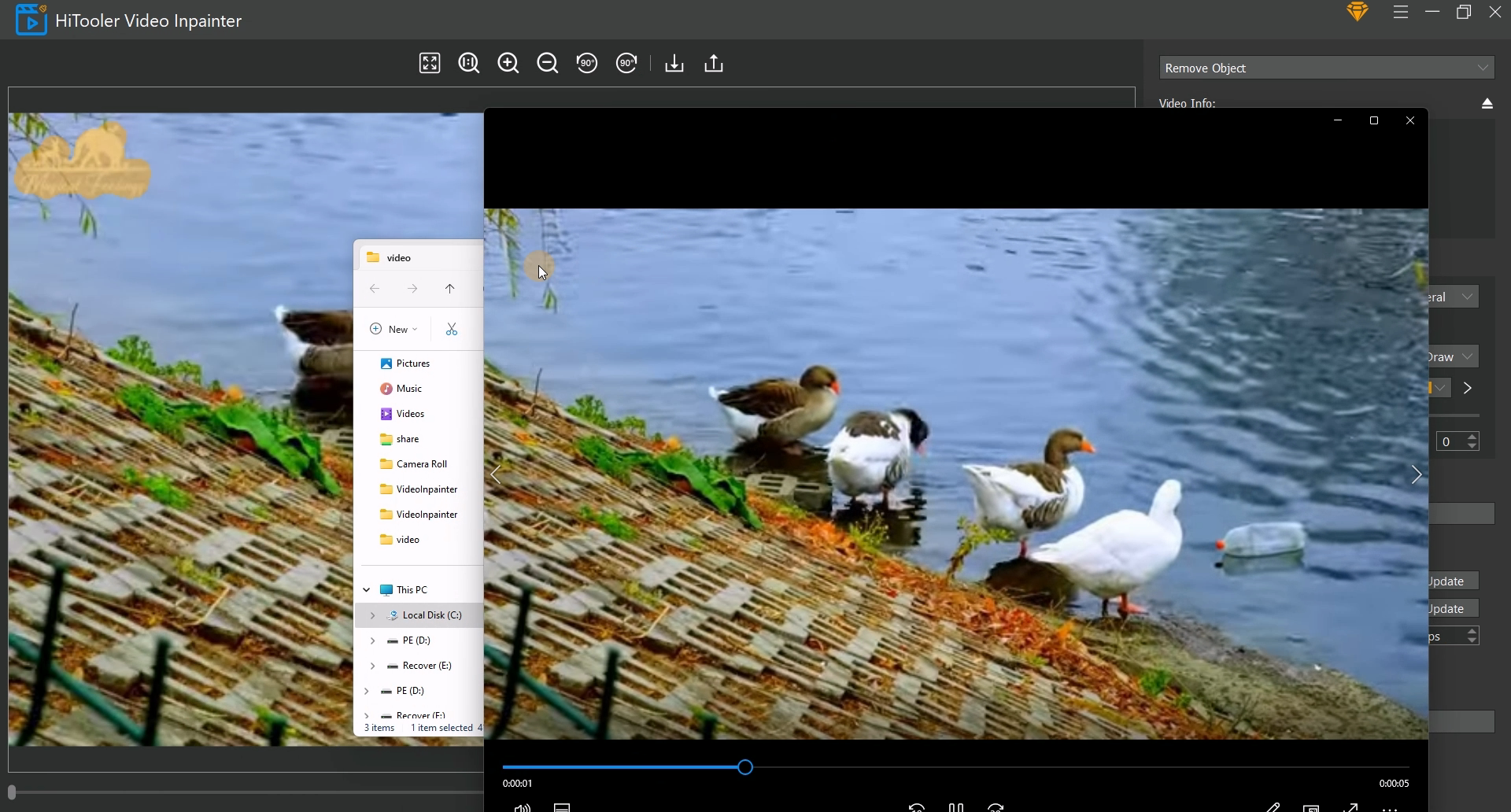
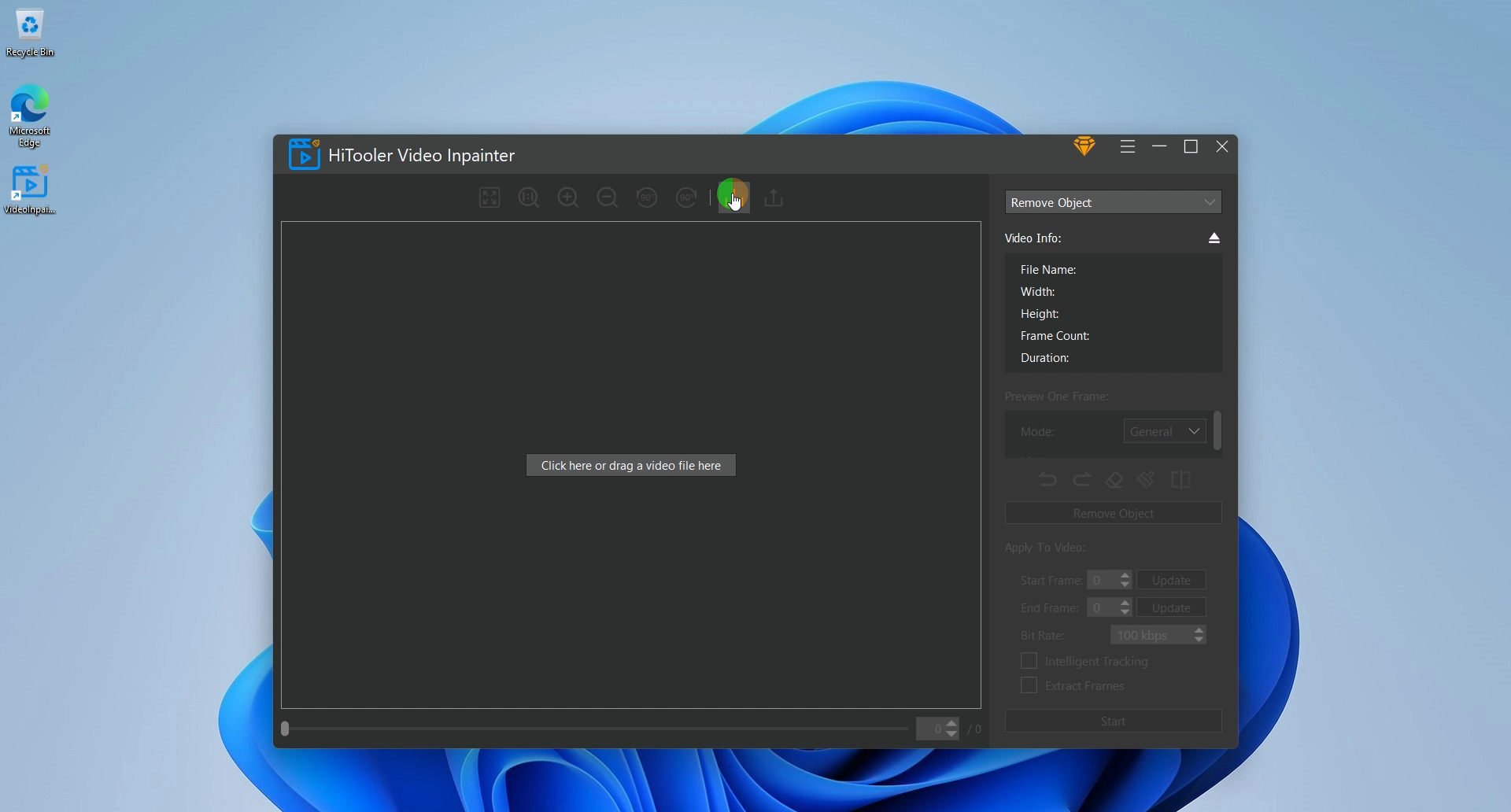
2. वीडियो खोलने के लिए आयात बटन पर क्लिक करें या वीडियो फ़ाइल को वीडियो प्रदर्शन क्षेत्र में खींचें।
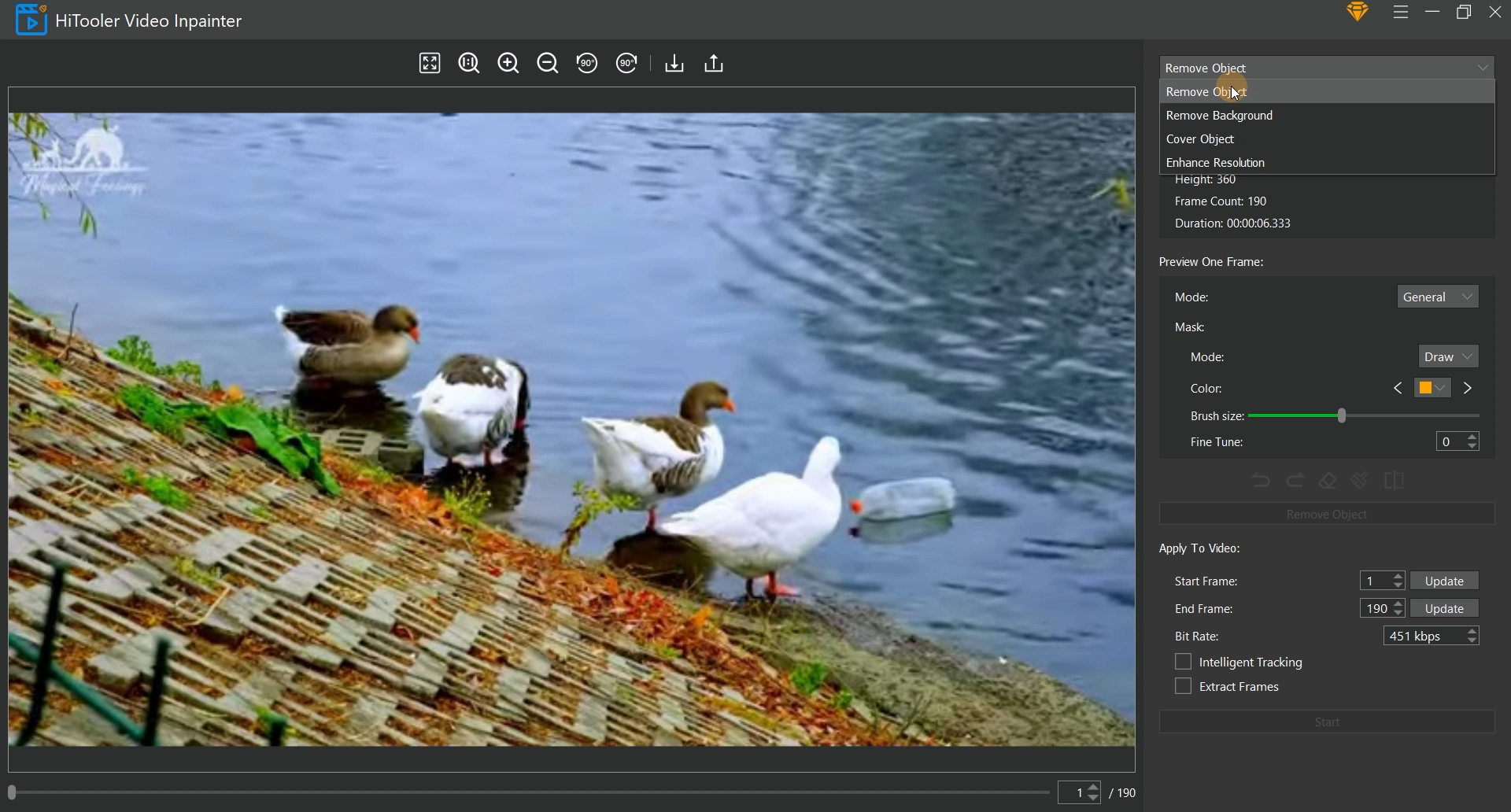
3. दाएं पैनल के शीर्ष पर ड्रॉप-डाउन बॉक्स पर क्लिक करें और "ऑब्जेक्ट हटाएं" के रूप में मोड का चयन करें।
4. बाईं ओर वीडियो डिस्प्ले क्षेत्र के नीचे एक स्क्रॉल बार और एक इनपुट बॉक्स है। आप स्क्रॉल बार को खींचकर और इनपुट बॉक्स में फ्रेम नंबर दर्ज करके प्रदर्शित करने के लिए वर्तमान वीडियो के किस फ्रेम को संशोधित कर सकते हैं।
5. "पूर्वावलोकन वन फ़्रेम" क्षेत्र में संबंधित मोड का चयन करें, जहां "सामान्य" मोड अपेक्षाकृत सरल पृष्ठभूमि वाले वीडियो के लिए है, और "उन्नत" मोड गतिशील और अधिक जटिल पृष्ठभूमि वाले वीडियो के लिए है।
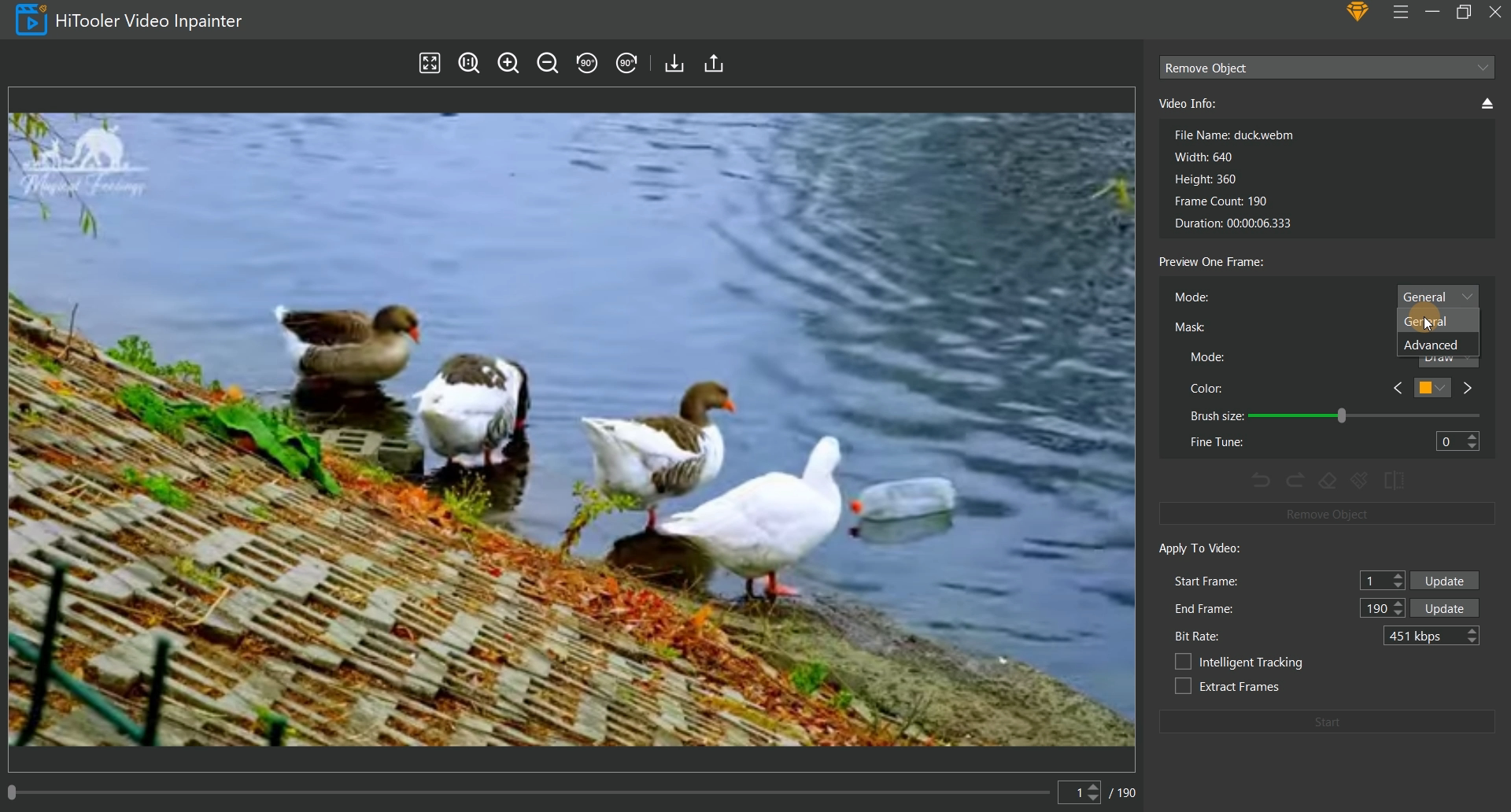
6. यदि "मास्क" मोड को "चयन" मोड के रूप में चुना गया है, तो आप बाईं ओर वीडियो डिस्प्ले क्षेत्र में माउस ले जाकर वॉटरमार्क क्षेत्र का तुरंत चयन कर सकते हैं, और चयन करने के बाद बाईं माउस बटन पर क्लिक करें। यदि "मास्क" मोड को "ड्रा" मोड के रूप में चुना गया है, तो आप बाईं माउस बटन को खींचकर बाईं ओर वीडियो डिस्प्ले क्षेत्र में वॉटरमार्क क्षेत्र बना सकते हैं।
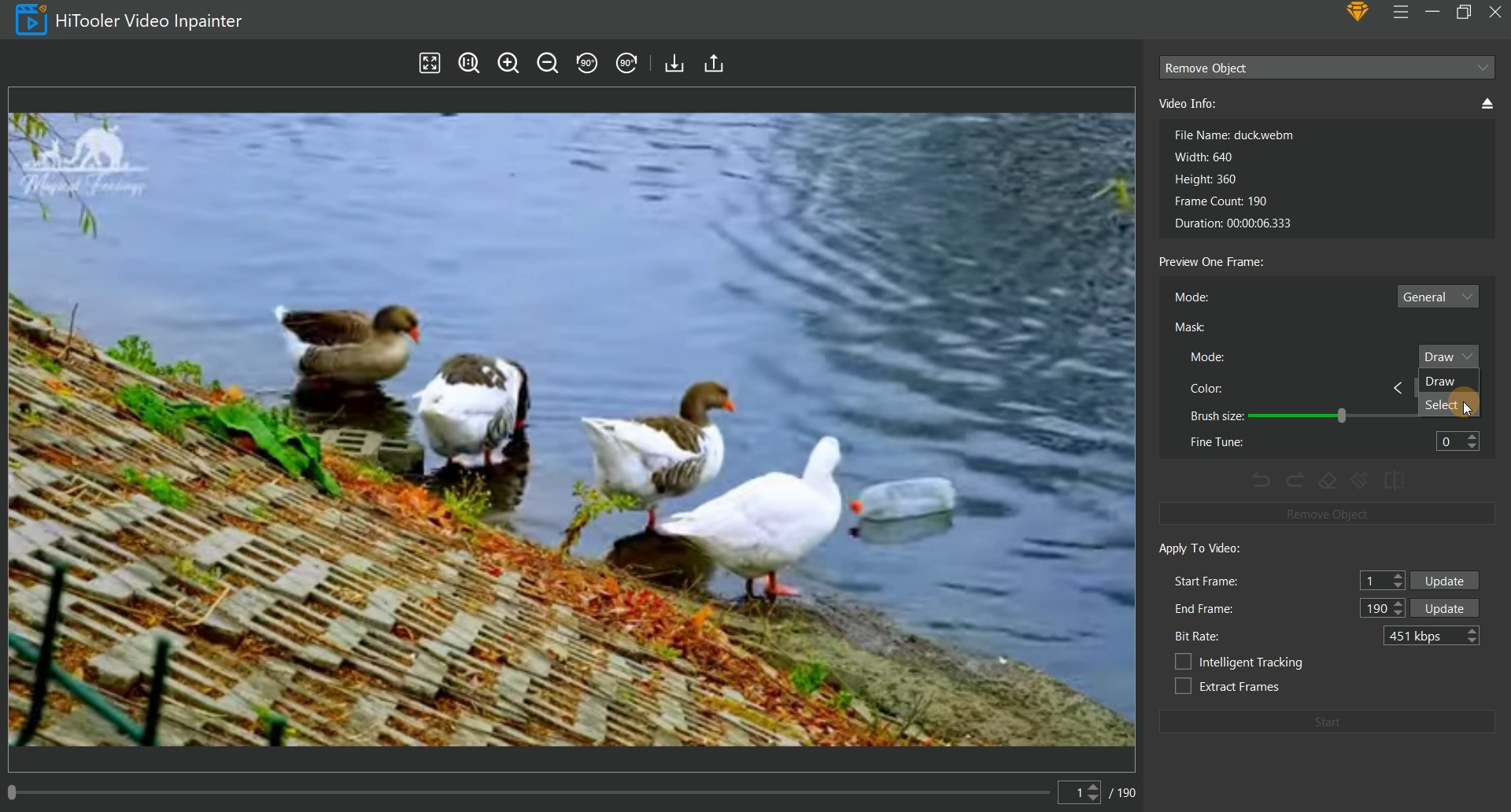
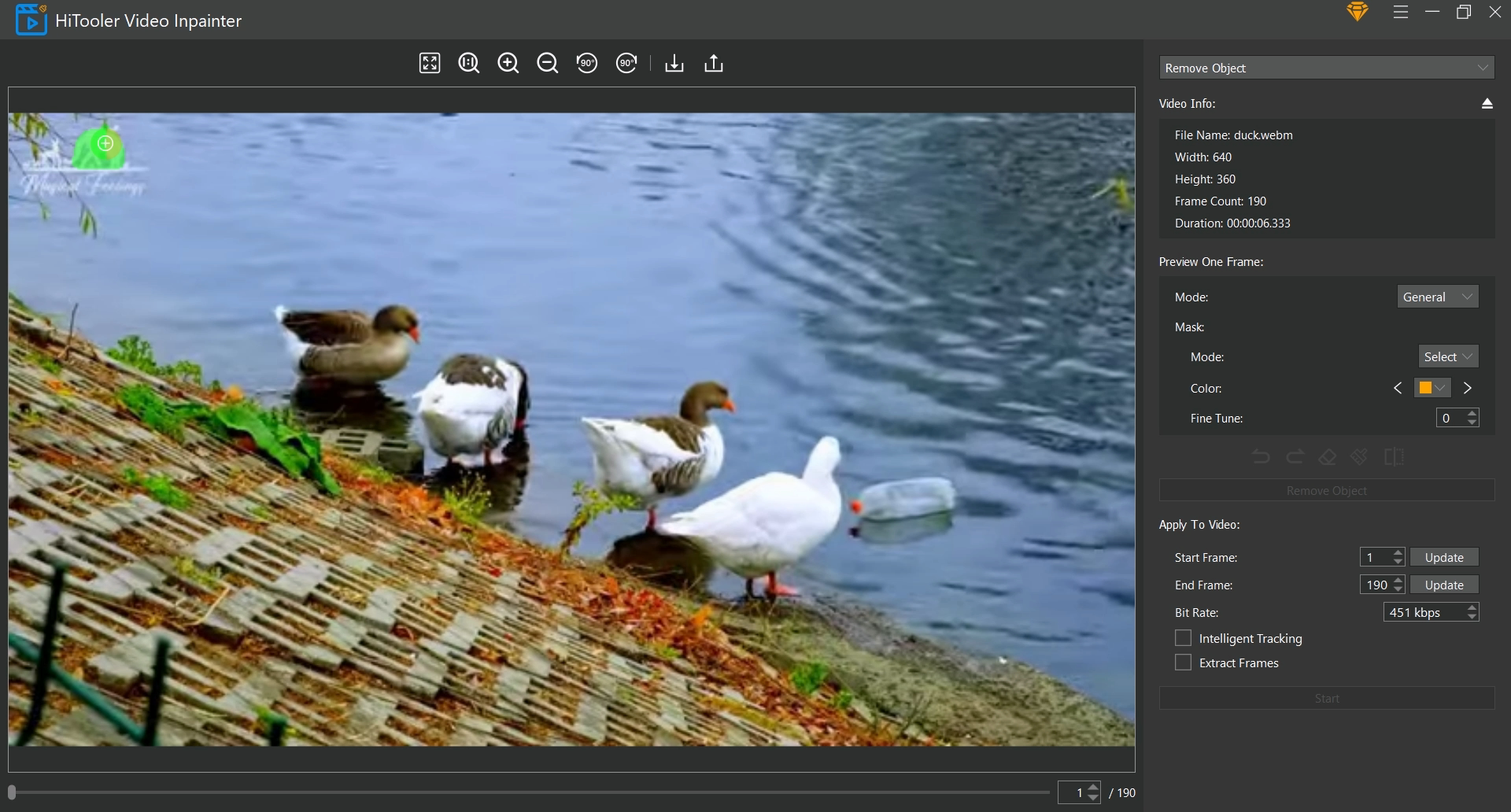
7. यदि माउस को घुमाकर चुना गया मास्क हटाए जाने वाले पूरे वॉटरमार्क को कवर नहीं करता है, तो आप मास्क को मैन्युअल रूप से पूरक करने के लिए "ड्रा" करने के लिए "मास्क" मोड का चयन कर सकते हैं। यदि माउस को घुमाकर चयनित मास्क वॉटरमार्क के बाहर के क्षेत्र को कवर करता है, तो आप डिलीट मोड में प्रवेश करने के लिए "इरेज़र" आइकन पर क्लिक कर सकते हैं और अवांछित क्षेत्र को मैन्युअल रूप से हटा सकते हैं। डिलीट मोड से बाहर निकलने के लिए फिर से "इरेज़र" आइकन पर क्लिक करें। ध्यान दें कि यदि आप डिलीट मोड में हैं और "मास्क" मोड "सेलेक्ट" मोड में है, तो आपके द्वारा चुने गए क्षेत्र का मास्क हटा दिया जाएगा।
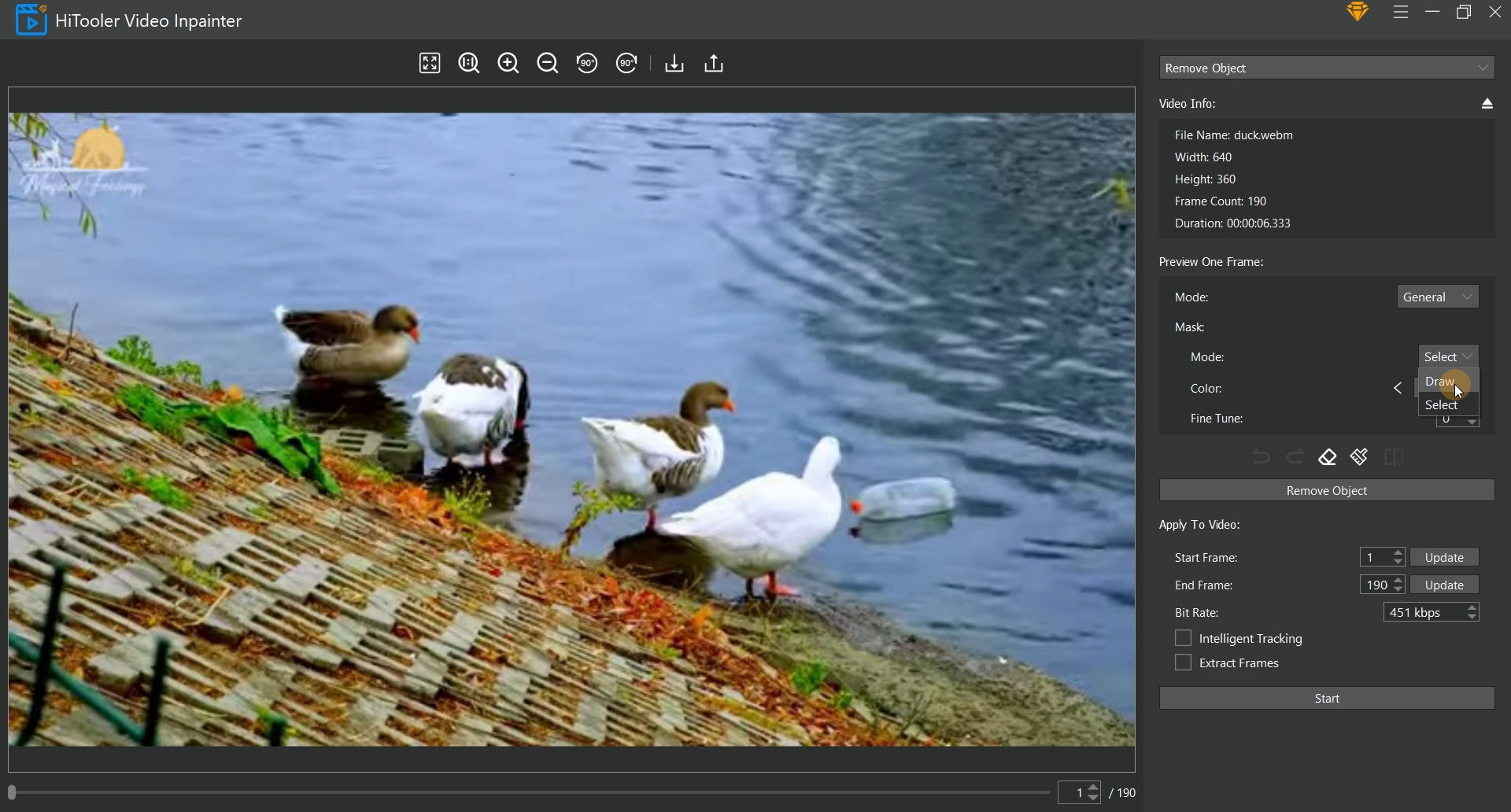
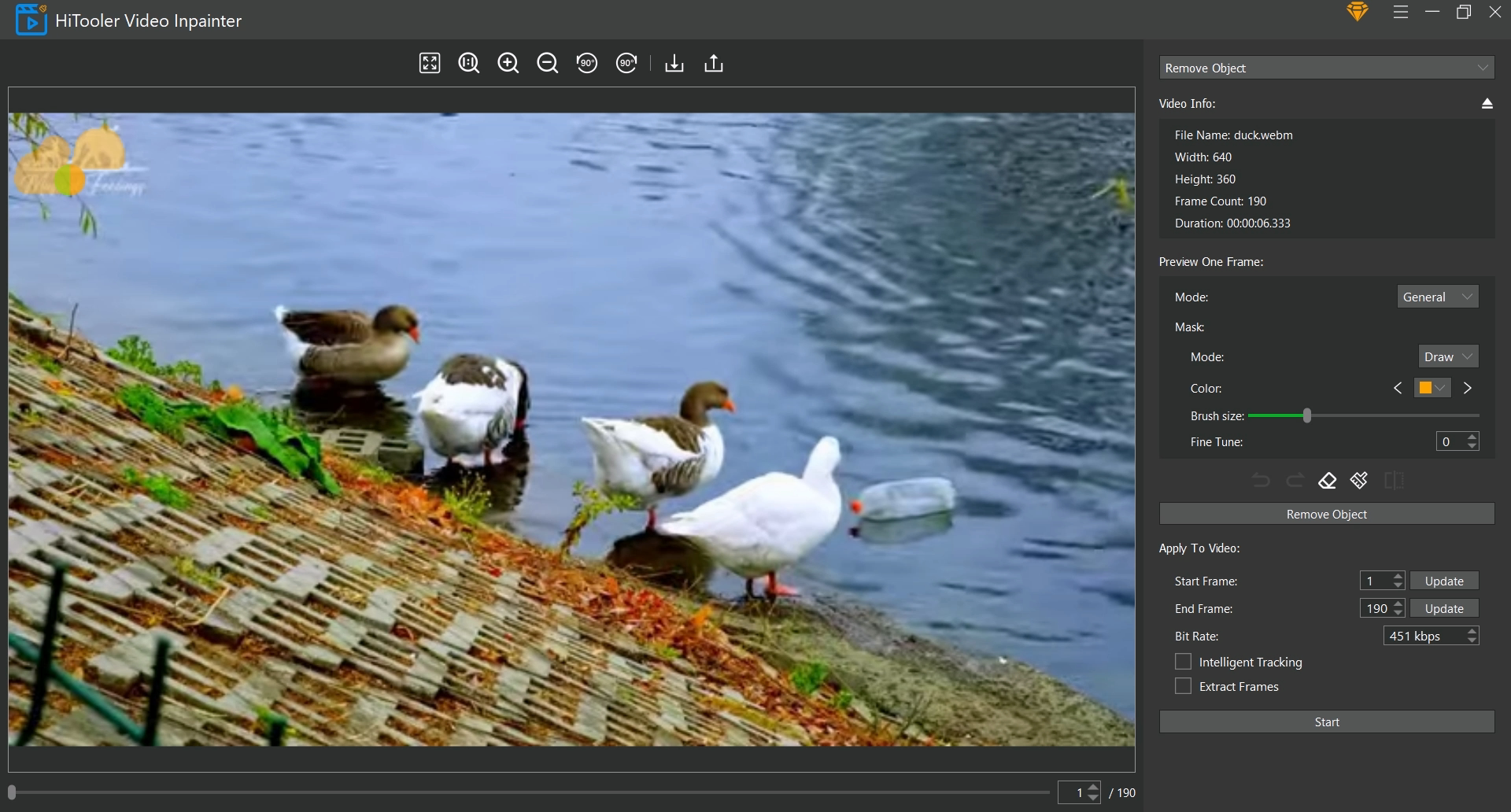
8. "वीडियो पर लागू करें" क्षेत्र में प्रारंभ और अंत फ़्रेम सेट करें जिन्हें आप वीडियो पर लागू करना चाहते हैं। ध्यान दें कि स्टार्ट फ्रेम वह फ्रेम होना चाहिए जहां आपने वर्तमान में मास्क सेट किया है।
9. यदि आप वीडियो को प्रारंभ फ़्रेम से अंतिम फ़्रेम तक निकालना चाहते हैं, तो "फ़्रेम्स निकालें" चेकबॉक्स को चेक करें। जेनरेट किए गए वीडियो में केवल प्रारंभ फ़्रेम से अंतिम फ़्रेम तक का वीडियो होगा।
10. यदि वीडियो में हटाया जाने वाला वॉटरमार्क घूम रहा है, तो कृपया "इंटेलिजेंट ट्रैकिंग" चेकबॉक्स को चेक करें। सॉफ़्टवेयर स्वचालित रूप से वॉटरमार्क की गति को ट्रैक करेगा और ट्रैक किए जाने पर वॉटरमार्क हटा देगा, और यदि ट्रैक नहीं किया गया तो कुछ नहीं करेगा।
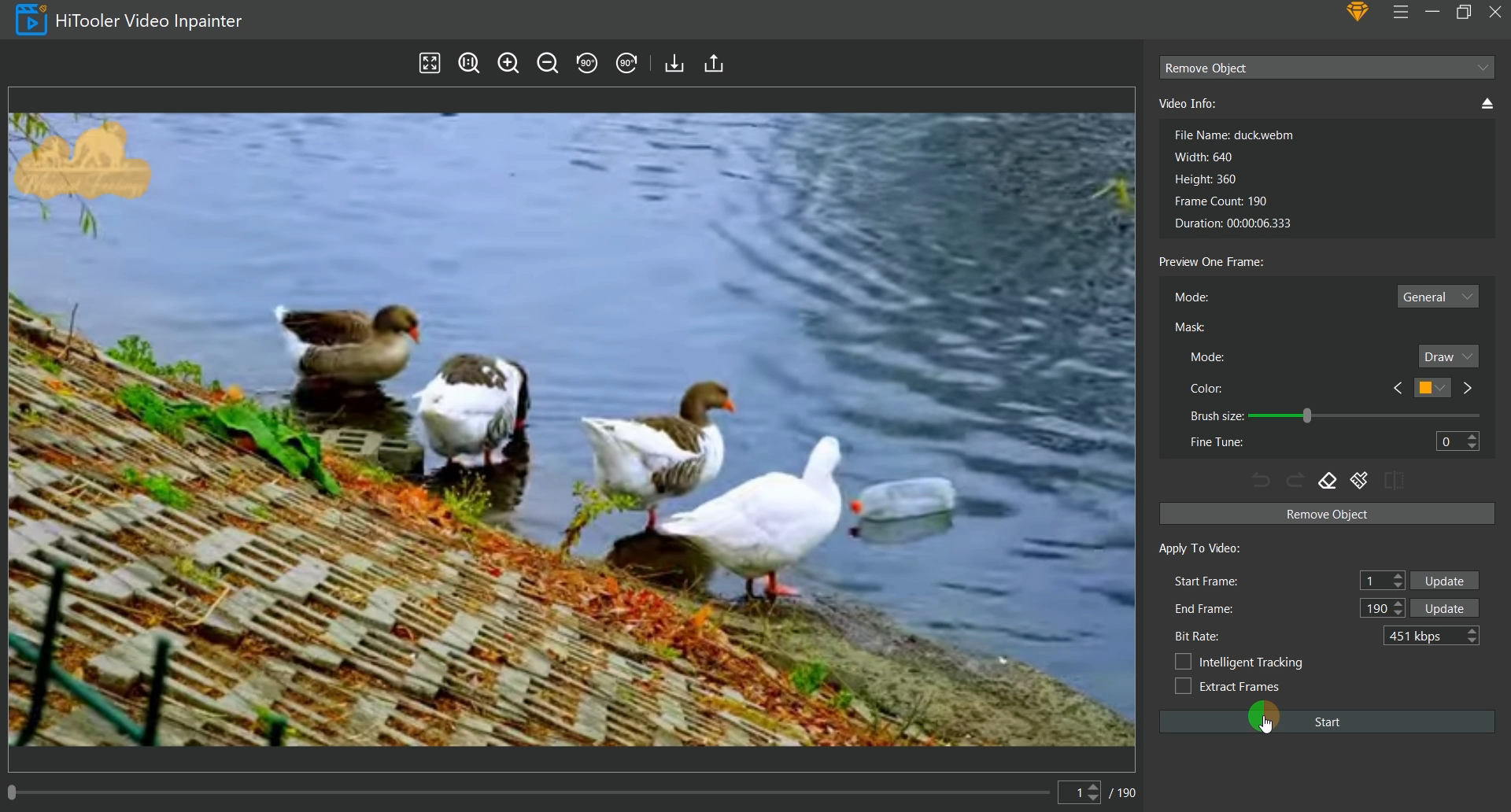
11. अंत में, "प्रारंभ" बटन पर क्लिक करें और वॉटरमार्क हटाने का काम पूरा होने तक प्रतीक्षा करें।