सहायता केंद्र
 हमसे संपर्क करें
"HiTooler फ़ाइल खोजक" अक्सर पूछे जाने वाले प्रश्न
macOS पर सभी डुप्लिकेट फ़ाइलें कैसे खोजें?
1. "HiTooler फ़ाइल खोजक" डाउनलोड और इंस्टॉल करें, और इंस्टॉलेशन के बाद इसे खोलें। यदि यह पहले से इंस्टॉल है तो आप इसे सीधे खोल सकते हैं।
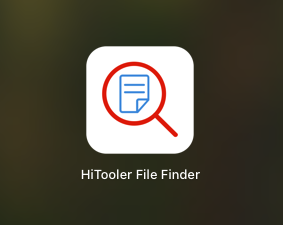
2. सॉफ़्टवेयर को अपनी डिस्क तक पूर्ण पहुँच प्रदान करें।
3. सॉफ़्टवेयर द्वारा आपके सिस्टम पर सभी फ़ाइलों को अनुक्रमित करने की प्रतीक्षा करें।
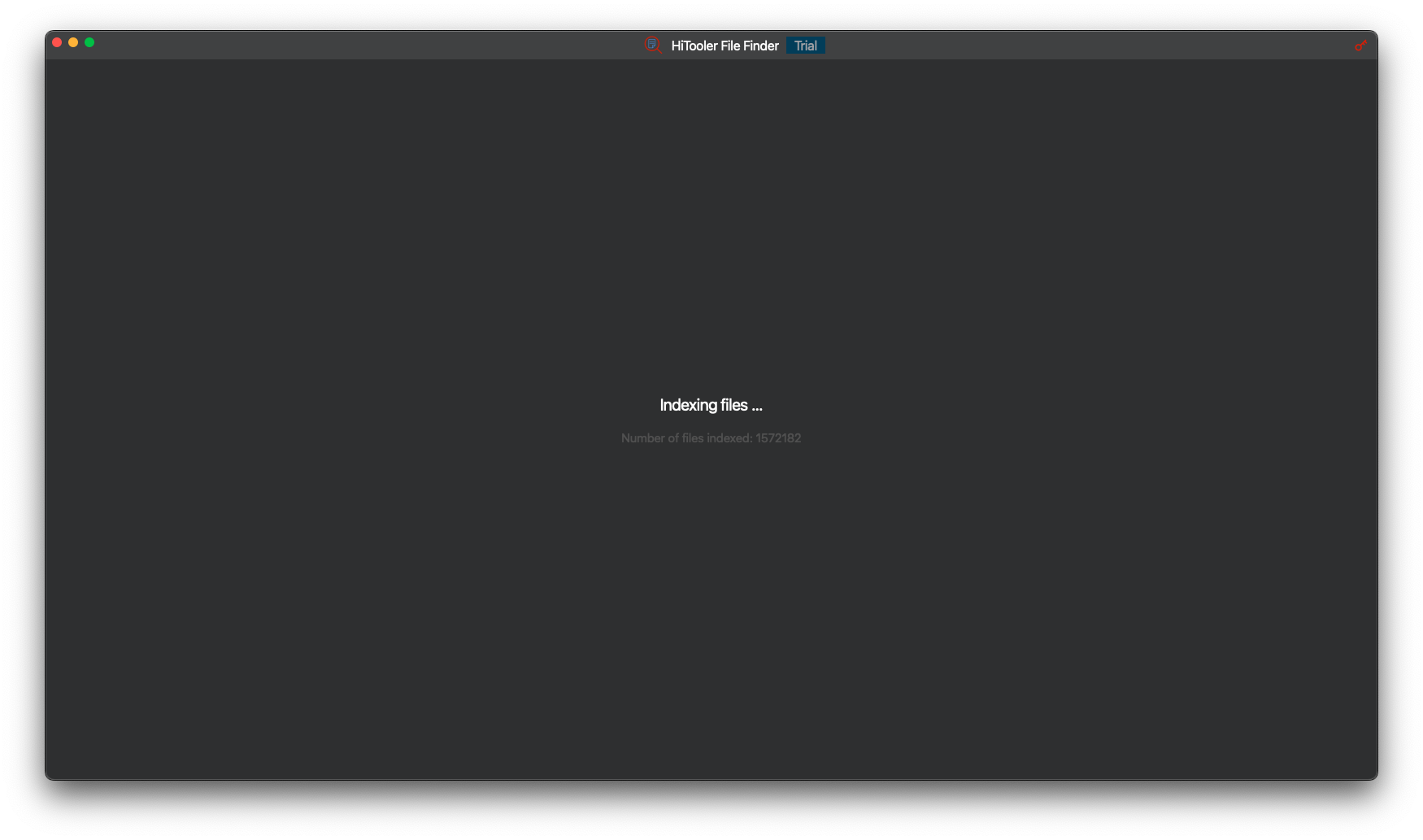
4. ऊपर खोज इनपुट बॉक्स में ":dup:/" टाइप करें और "Enter" दबाएँ, फिर सॉफ़्टवेयर को डुप्लिकेट फ़ाइलों की खोज पूरी करने दें। ध्यान दें कि ":dup:/" में कोलन अंग्रेज़ी कोलन ":" है। यदि आप केवल किसी विशेष डायरेक्टरी (उदाहरण के लिए, "/Users/hitooler") में डुप्लिकेट फ़ाइलें ढूँढना चाहते हैं, तो आप ":dup:/Users/hitooler/" दर्ज कर सकते हैं। सुनिश्चित करें कि इसमें एक ट्रेलिंग स्लैश "/" शामिल हो।
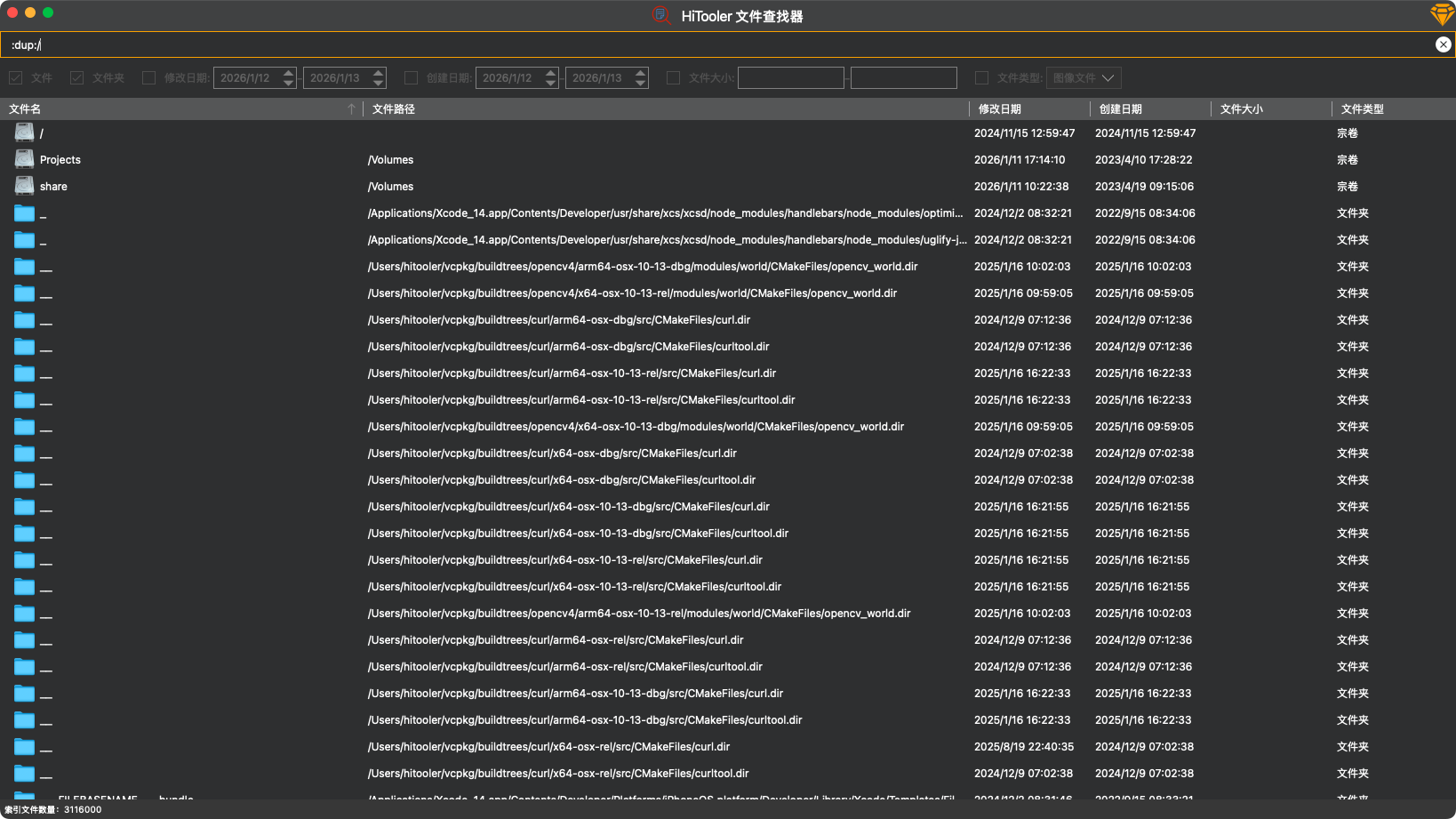
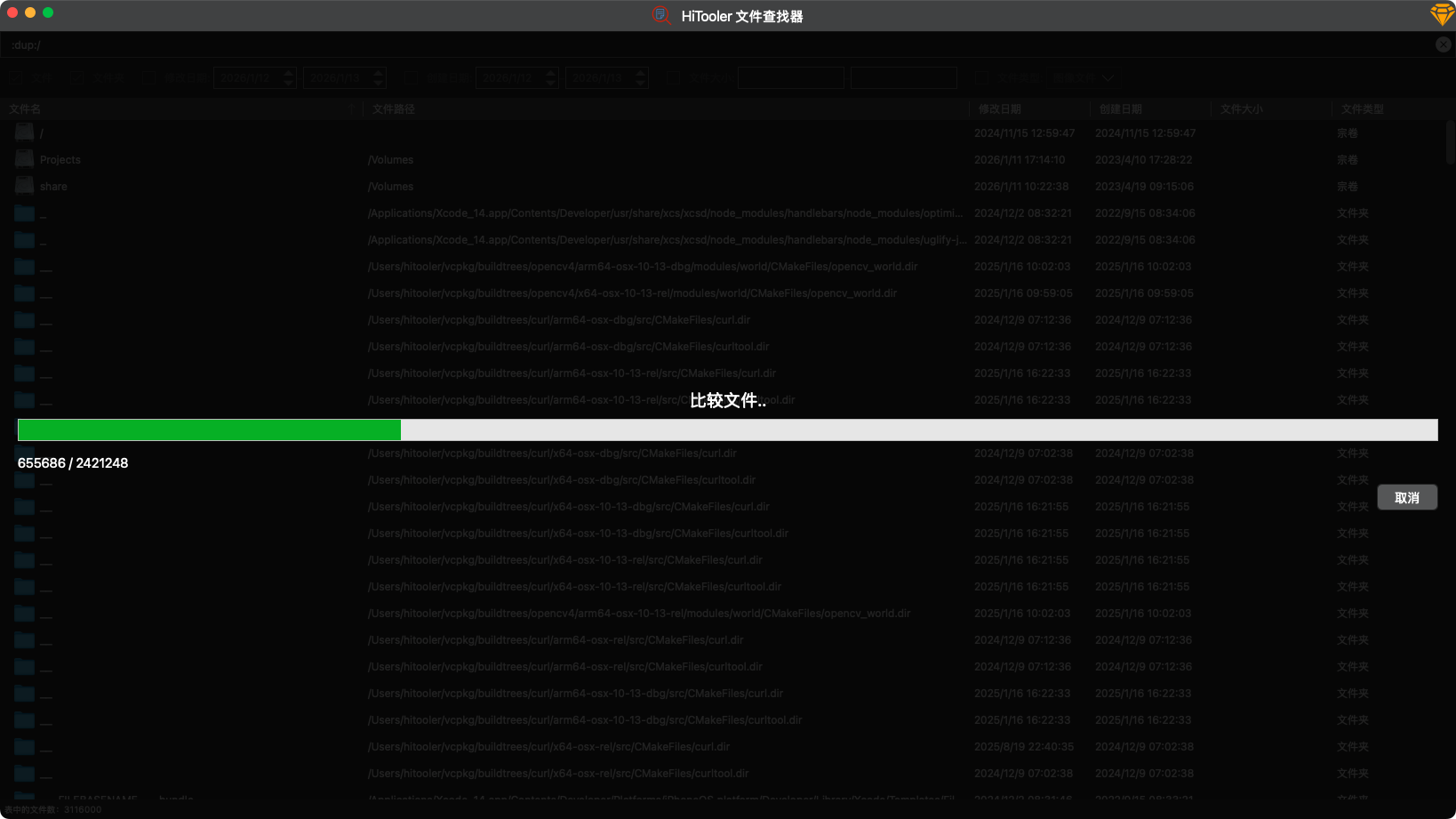
5. खोज पूरी होने के बाद, आप सभी डुप्लिकेट फाइलों की सूची देखेंगे। ध्यान दें कि केवल वही फाइलें डुप्लिकेट मानी जाती हैं जिनका नाम और सामग्री समान हो। डुप्लिकेट फाइलें एक ही रंग (पीला या हरा) में समूहित होती हैं, और छोटी फाइलें पहले सूचीबद्ध की जाती हैं।