सहायता केंद्र
 हमसे संपर्क करें
"HiTooler फ़ाइल खोजक" अक्सर पूछे जाने वाले प्रश्न
'पूर्ण डिस्क एक्सेस' अनुमति कैसे सेट करें?
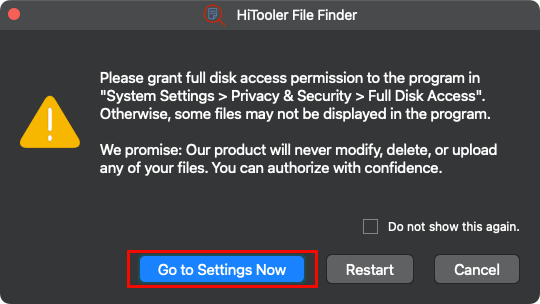
1. जब आप हमारा सॉफ्टवेयर खोलेंगे, अगर हमारे सॉफ्टवेयर में "फुल डिस्क एक्सेस" परमिशन नहीं है, तो एक डायलॉग बॉक्स पॉप अप होगा। सिस्टम सेटिंग्स में "फुल डिस्क एक्सेस" परमिशन सेटिंग्स पेज पर जाने के लिए डायलॉग बॉक्स के नीचे "Go to 'Settings' Now" पर क्लिक करें।
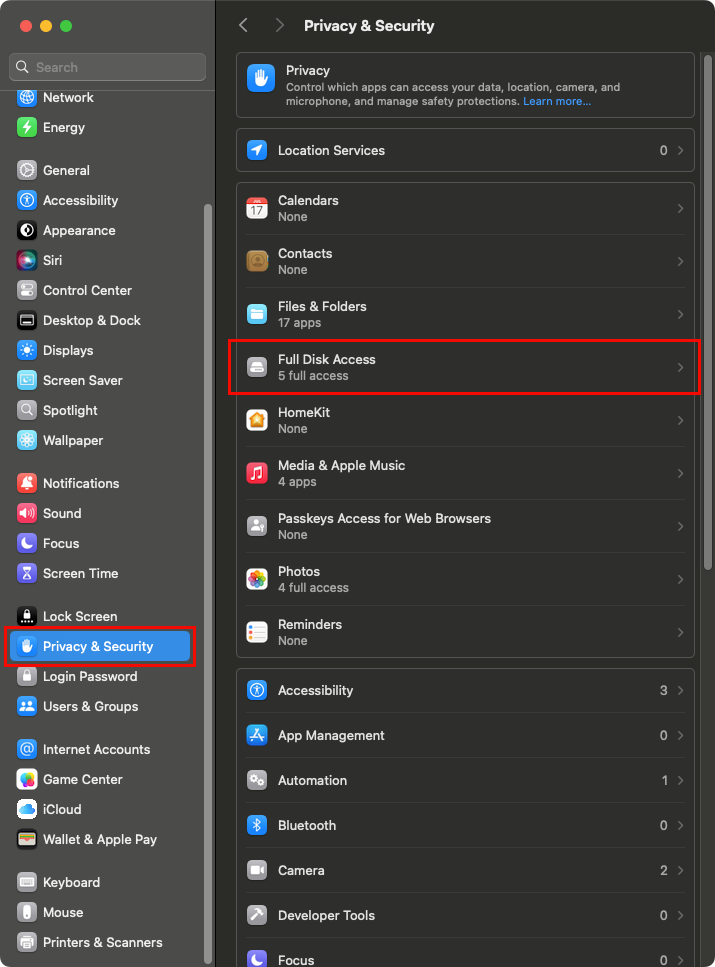
2. आप "सिस्टम सेटिंग्स> प्राइवेसी और सिक्योरिटी> फुल डिस्क एक्सेस" के ज़रिए "फुल डिस्क एक्सेस" परमिशन सेटिंग पेज को भी एक्सेस कर सकते हैं।


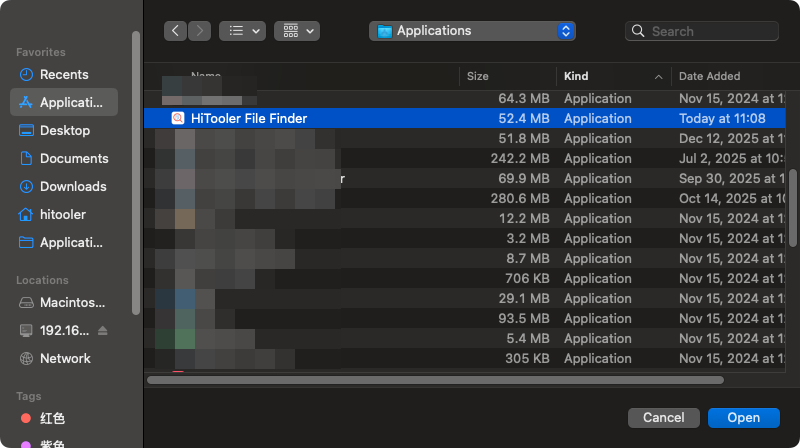
3. अगर हमारा सॉफ्टवेयर "HiTooler File Finder" लिस्ट में नहीं दिखता है, तो आपको नीचे दिए गए "+" बटन पर क्लिक करना होगा, अपना सिस्टम लॉगिन पासवर्ड डालना होगा, और फिर इसे खोलने के लिए अगले फ़ाइल सिलेक्शन बॉक्स में हमारे एप्लिकेशन "HiTooler File Finder" को चुनना होगा।


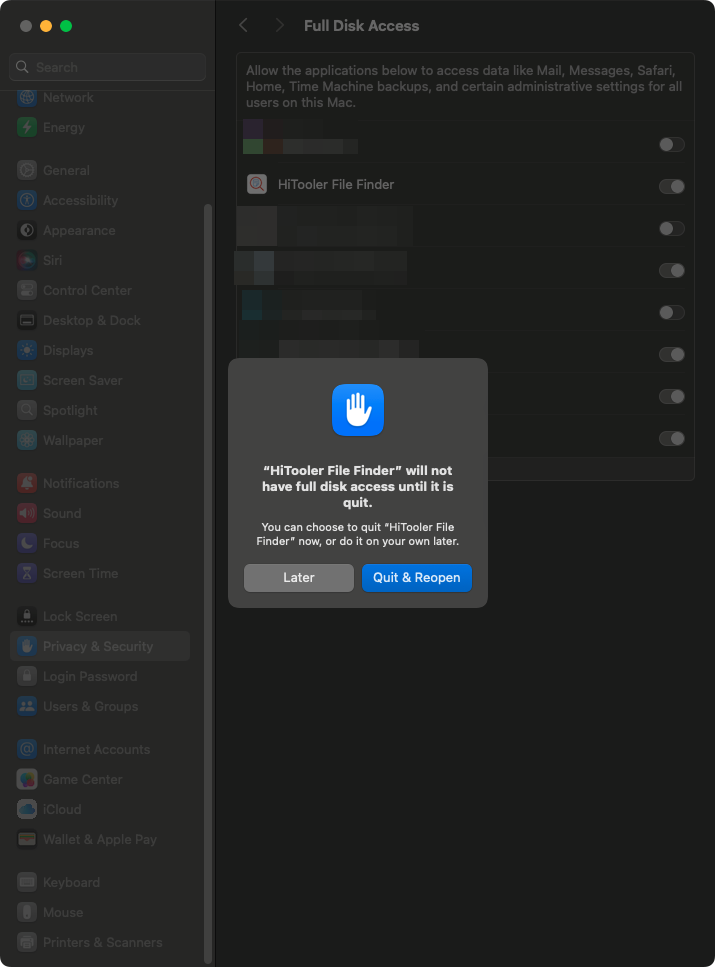
4. पक्का करें कि लिस्ट में "HiTooler File Finder" के दाईं ओर का स्विच ऑन हो। अगर सिस्टम को आपको एप्लिकेशन रीस्टार्ट करने की ज़रूरत है, तो बस बताए गए तरीके से इसे रीस्टार्ट करें।